 176下载网
 美颜补光灯
美颜补光灯  共享货源
共享货源  野草助手
野草助手  海棠小说
海棠小说  得物
得物  直播场控鸭助手
  GG修改器
GG修改器  Watch Launcher
  火火键盘
火火键盘  松鼠打印机
松鼠打印机  手机腾讯网
手机腾讯网  篮箭体育比分
  快影
快影  搜狗输入法
搜狗输入法  艾蒙顿浏览器
  Canva
Canva  小云搜索
小云搜索  嗅觉浏览器
嗅觉浏览器 无他相机应用介绍
无他相机app是一款具有美颜相机功能的应用软件。这里有大量的美颜动态类型,任你挑选。你可以选择自己感兴趣的进行照相。同时,除了动态的美颜效果,无他相机也提供一键美白,磨皮滤镜等,花样繁多,展现出最美好的自己。

无他相机app特点
1、不需要任何后期处理就让你的手机制作出搞怪的动态视频和图片。

2、支持照片、视频、表情的方式记录美好瞬间、转发朋友、分享快乐,让您享受一种全新的社交体验。

3、提供顶尖的人脸追踪引擎提供瘦脸。
4、凭借快速精准的人脸定位及三维重构技术,让手机屏幕变身虚幻魔镜。不需要任何后期处理,即可体验完美的脸型肤质,多种妆容,以及各种有趣、搞怪、萌萌哒的动态特效。
无他相机app亮点
1、全方位实时3D实景,更加真实,再也不用担心左右摇头跟丢特效。
2、涵盖各类眉形、睫毛、眼线、口红、腮红等满足所有少女心,实时预览上妆效果,随心切换,晋升美妆达人。
3、自制个人专属GIF表情包,喵娘风、暴漫风、炫酷风等多种风格任你切换,制霸各路群聊。
4、软萌画师妹的各种贴纸萌到没边。
无他相机app内容
1、提供狼人,吸血鬼,未来世界等各种好莱坞电影级特效,告别后期p图。
2、随意自制专属特效表情,从此不当表情包伸手党,制霸各大聊天群不再是梦。
无他相机app近期
1、优化并修复已知问题,优化预览拍摄。
2、新增缩人中、瘦颧骨功能,完美五官即可呈现。
3、优化了瘦鼻翼、法令纹效果,为你时刻打造精致脸型。
4、优化了性能等,提升拍照速度。
无他相机怎么保存照片到相册
1、打开软件首页,点击右上角我的。
2、在个人中心中找到设置按钮并点击。
3、在设置中找到图片和视频保存路径按钮。
4、在图片和视频保存路径设置中选择系统相册,即可完成图片的导出。
《无他相机》拍实况图教程
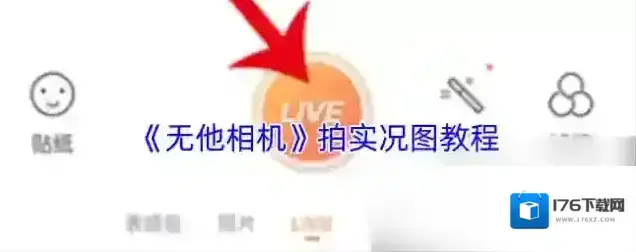
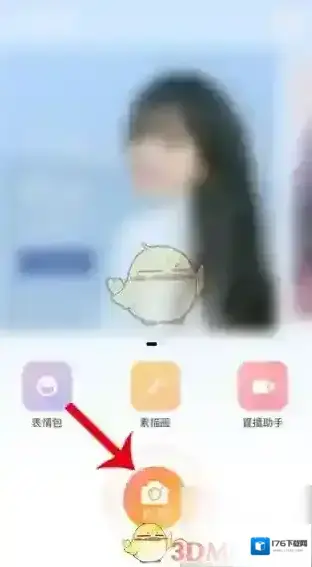
1、首先,点击打开手机桌面的无他相机,进入后点击相机。
2、相机打开后,点击LIVE。
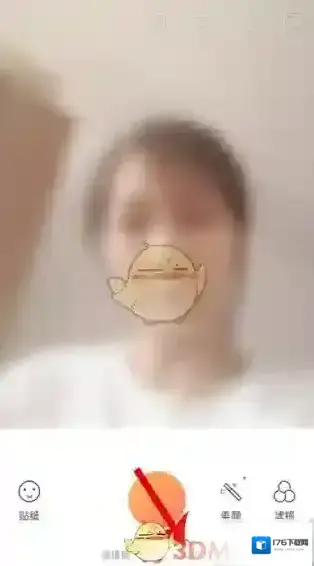
3、然后,点击按钮拍照。

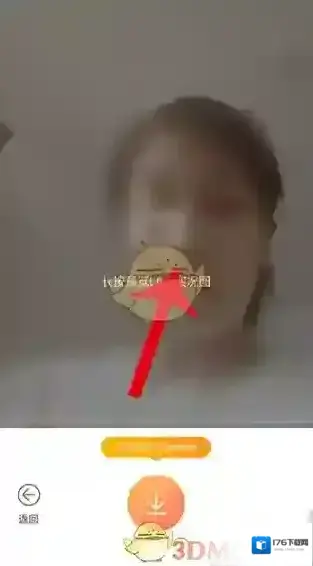
4、拍照后长按照片,实况内容出现,找到合适的实况照片松手,点击下方的保存即可。
本文内容来源于互联网,如有侵权请联系删除。
用户打开无他相机APP,进入拍摄界面后,寻找并点击屏幕上的“实况”或“Live”按钮,开启该功能后,用户即可像拍摄普通照片一样按下快门,无他相机会自动捕捉按下快门前后的一段时间画面,生成包含动态效果的实况图,让照片更加生动有趣。
1、首先,点击打开手机桌面的无他相机,进入后点击相机。
2、相机打开后,点击LIVE。
3、然后,点击按钮拍照。
4、拍照后长按照片,实况内容出现,找到合适的实况照片松手,点击下方的保存即可。
本文内容来源于互联网,如有侵权请联系删除。
无他相机怎么打马赛克?
其实目前为止,在无他相机app中并没有提供打马赛克的功能,大家只能在拍摄时为照片添加滤镜和美颜,或者加上几个贴纸,用户们可能要失望了。
不过要是大家实在想给照片打马赛克的话,可以去试试乐秀app,其中的照片编辑功能里就能够帮照片打马赛克,感兴趣的用户现在就去试用吧!
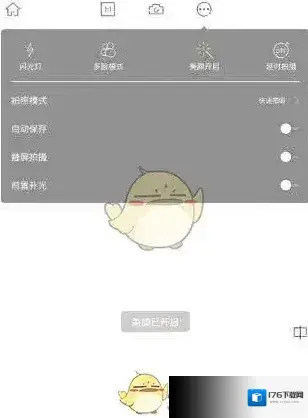

无他相机文字水印怎么添加?
1、大家如果想要在无他相机里添加文字水印,那么就需要先来其中选择右上角按钮,选择本地的图片来添加文字的水印。
2、然后在其中选择好需要添加文字水印的照片,就可以进行设置了,我们先点击下方的“编辑”选项,从中即可设置水印。


3、这样一来,大家在编辑页面里点击左侧“水印”选项,就可以选择“文字水印”来自己进行编辑填写了,填写完毕后点击对勾就能完成保存。
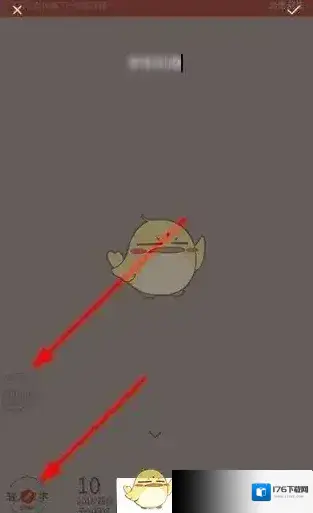

想要在无他相机里添加文字水印的朋友,就可以参考以上方法进行编辑。
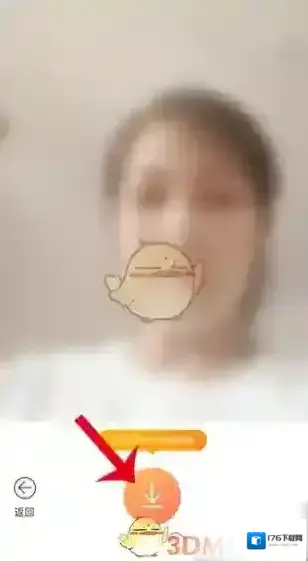
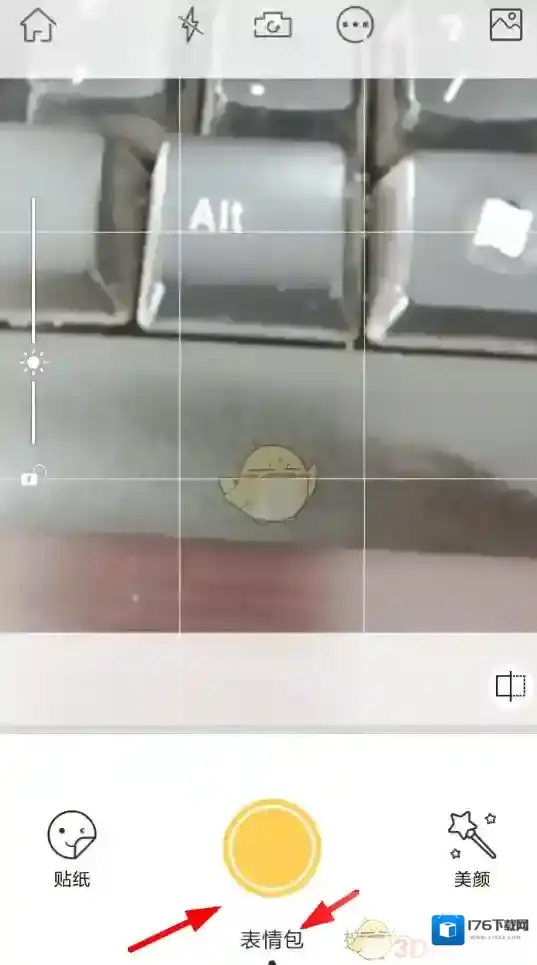
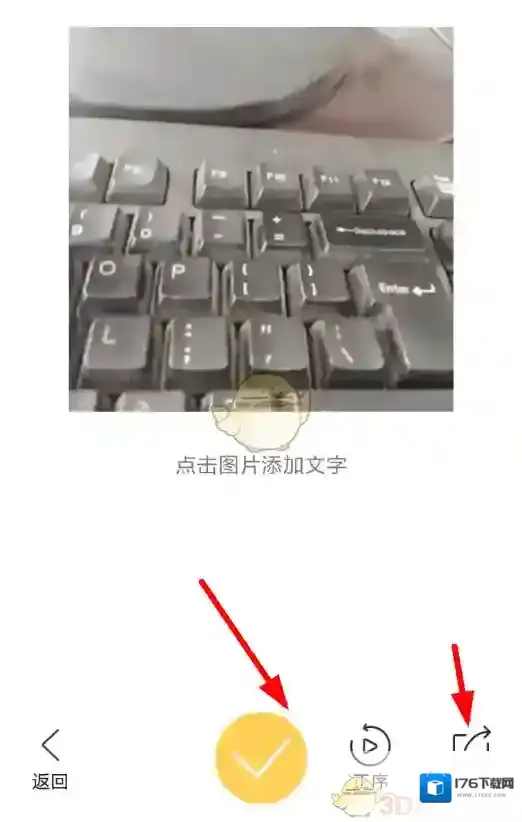
1、目前来说,用户们如果要在无他相机里制作动态图,那就需要借用其中的表情包拍摄功能,先点击主页下方的“自拍”选项进入拍摄页面。

2、接下来将拍摄页面点击切换至“表情包”的拍摄制作模式,开始制作拍摄自己想要的动态图片。
本文内容来源于互联网,如有侵权请联系删除。

1、想制作素描图片的用户们,需要先从无他相机的下方列表里选择“素描”功能,从而进入手机相册里选择需要制作为素描图片的素材。
2、当素描图片制作完毕后,大家还可以从下方选择“彩铅模式”,查看彩铅素描的图片效果,之后通过下方按钮即可保存到手机本地。
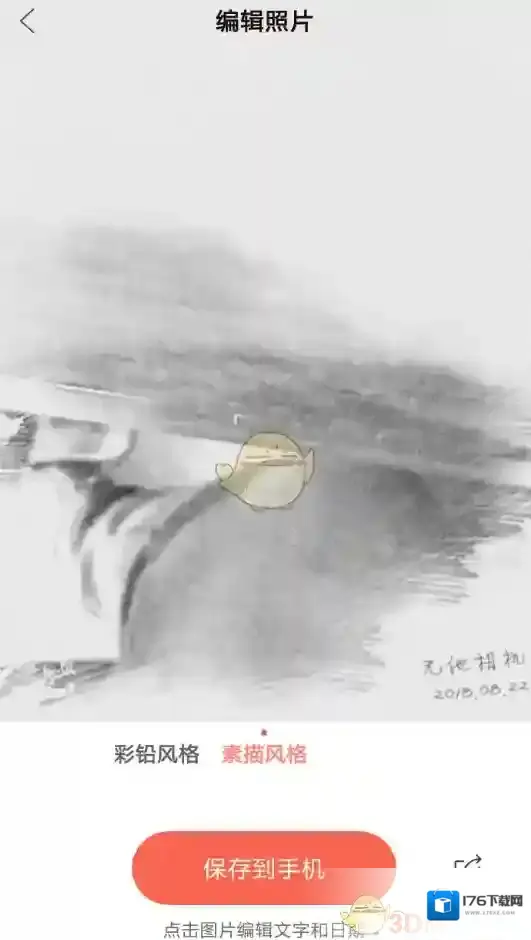
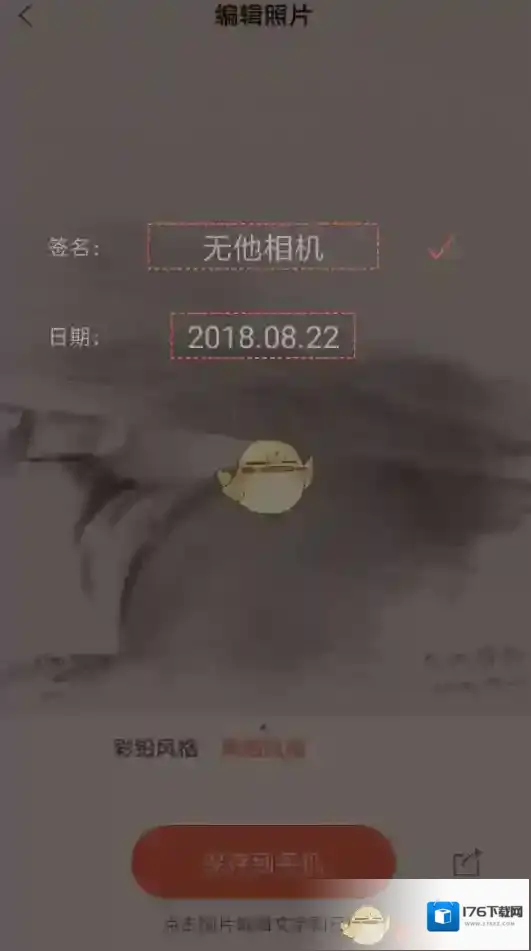
3、除此之外,大家可以从照片的右下角点击设置签名和日期的水印,让自己的素描照片带上个人的印记哦!
本文内容来源于互联网,如有侵权请联系删除。
1、用户们要是想设置拍摄时的曝光度,那么就需要先去无他相机主页下方点击“自拍”的选项,进入拍摄页面里进行编辑。
2、接下来在拍摄页面的左侧就可以看到曝光度的进度条,大家可以通过滑动进度条进行曝光度的调整设置。
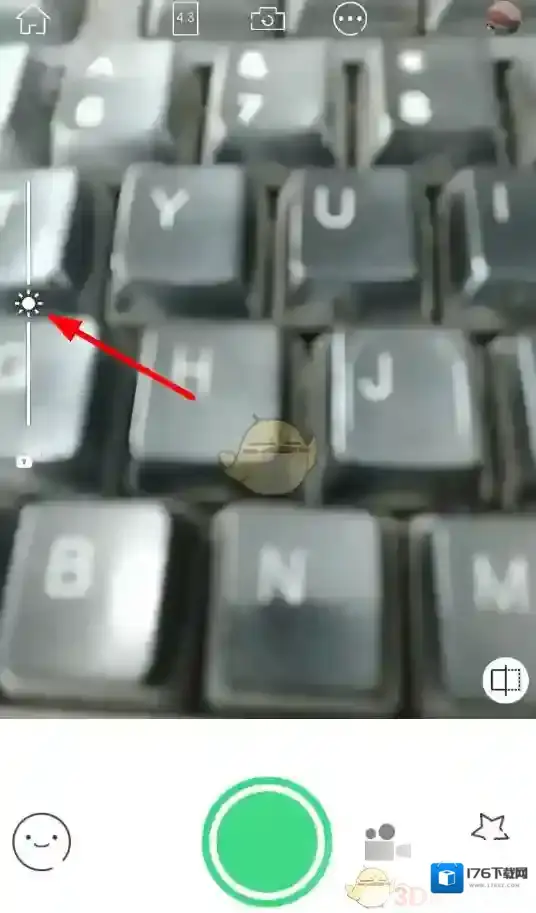
3、这样一来,大家从左侧点击锁定的按钮,就能够锁定当前的曝光度了,有需要的朋友们都可以来试一试!

本文内容来源于互联网,如有侵权请联系删除。
无他相机应用厂商信息
- 应用厂商: 上海本趣网络科技有限公司
- 应用备案: 沪ICP备17034673号-3A
- 权限说明:点击查看
- 隐私政策:点击查看
