 176下载网
 美颜补光灯
美颜补光灯  共享货源
共享货源  野草助手
野草助手  海棠小说
海棠小说  得物
得物  直播场控鸭助手
  GG修改器
GG修改器  Watch Launcher
  火火键盘
火火键盘  松鼠打印机
松鼠打印机  手机腾讯网
手机腾讯网  篮箭体育比分
  搜狗输入法
搜狗输入法  艾蒙顿浏览器
  Canva
Canva  小云搜索
小云搜索  嗅觉浏览器
嗅觉浏览器 快影应用介绍
快影app是一款可以应用于小视频拍摄,视频剪辑,美化视频等功能的剪辑软件,在这里你可以把零碎的视频内容进行汇总,将它们剪辑成一段美丽的影片。快影提供多种剪辑方式,功能强大,用途广泛,是广大视频拍摄者的不二选择。
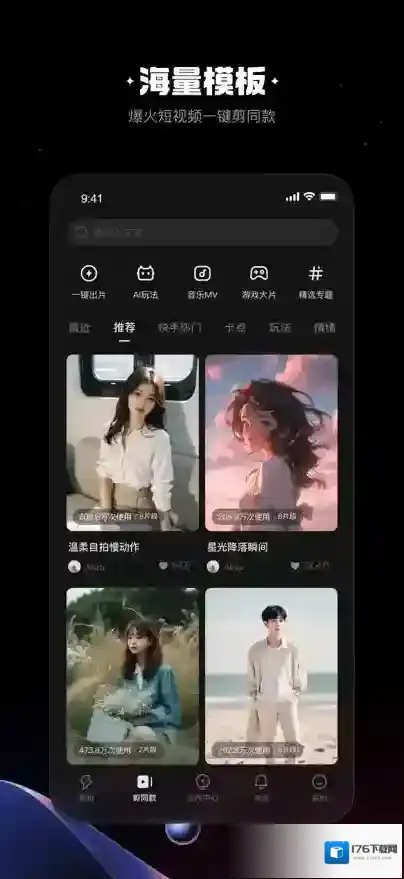
快影视频
快影添加音乐方法
1、在主界面,我们点击界面底端的+按钮进入到视频编辑界面,完成素材的导入。
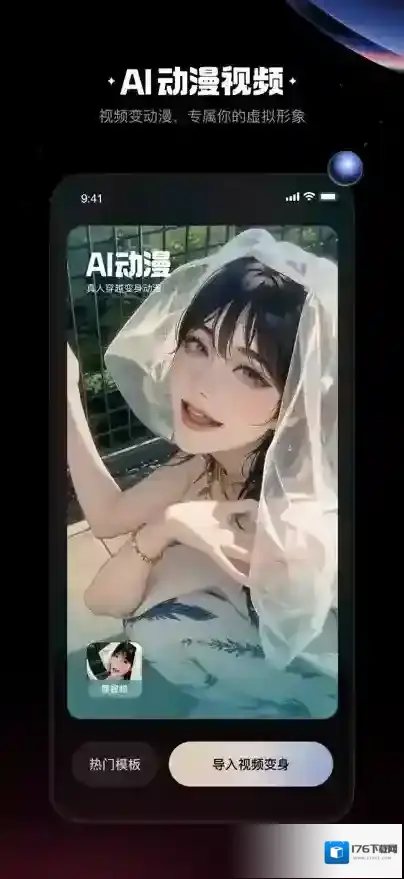
快影功能
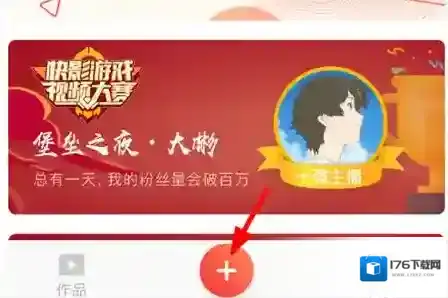
快影列表
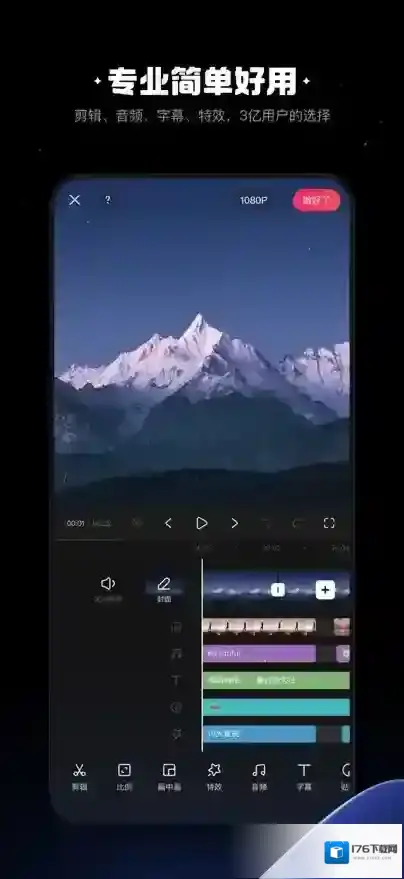
快影音乐
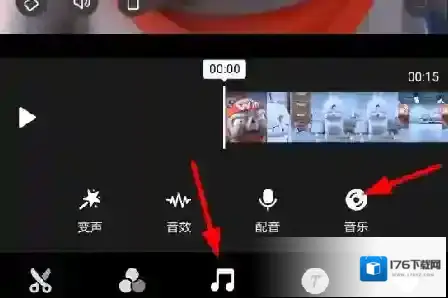
2、接下来我们就可以对添加的视频进行编辑了,通过点击底端的音乐按钮打开音乐便捷功能列表,在列表中我们选择音乐功能即可添加配乐了。
快影音乐
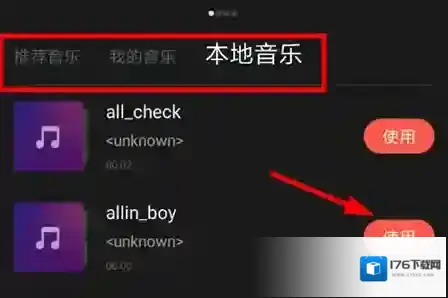
3、找到自己心仪的音乐,然后点击右侧的使用选项即可完成所有的添加操作了,最后进行编辑,一段好玩的短视频就做好了。
快影app特点
1、是由快手官方出版的一种视频剪辑软件。
2、有智能语音识别功能,能快速识别视频中的话并自动转为字幕加入到视频中。
3、搭配多款精美的滤镜和超有趣的镜头剪辑、变音变速和倒放,能够让你轻轻松松完成各种视频创意。
4、另外并未加载水印。十分的方便。
快影app亮点
1、海量音乐库,轻松、愉悦、悲伤多重类型推荐,适合各种视频配音。
2、分割、复制、旋转和变速,随意拼接视频。
3、精美滤镜效果,好莱坞大片质感。
4、支持添加多段音乐,以及相关配置。
快影app内容
1、灵活的视频修剪功能,让您轻松剪掉视频两端不想要的视频画面。
2、随意分割,一键剪掉视频中任意部分。
3、快速修正作品方向,90度旋转视频或照片。
4、还有超级酷炫的倒放功能,邀你一起乘坐时光机感受时光倒流。
快影app近期更新
1.、文字视频增加春节背景。
2.、视频背景增加春节素材。
3.、拍摄暂停已支持倒计时。
4.、贴纸、特效、封面、音乐等新春素材持续更新。
5.、性能持续优化。
快影快影名人堂查看完整指南
在快影这个充满创意与乐趣的视频创作平台上,快影名人堂汇聚了众多优秀创作者及其精彩作品。那么,该如何查看快影名人堂呢?
首先,打开快影应用程序。进入主界面后,在界面下方的菜单栏中,仔细寻找并点击“发现”选项。这是进入各类精彩内容展示区域的关键入口。

点击“发现”选项后,会进入一个新的页面。在这个页面中,需要留意各种推荐内容板块。通常,快影名人堂会在比较显眼的位置展示,可能会有专门的标识或推荐区域。
如果没有直接看到明显的名人堂入口,可以尝试在页面中上下滑动浏览。有时候,它可能不会直接出现在第一屏,通过滑动能确保不错过任何可能的展示位置。

在名人堂中,你可以看到不同类型的优秀视频。有充满趣味的生活记录,通过创作者独特的视角和剪辑手法,将平凡的生活瞬间变得生动有趣;还有创意十足的特效视频,各种炫酷的特效让人目不暇接;更有感人至深的情感故事,凭借细腻的画面和动人的音乐,触动着观众的心弦。
每一个名人堂创作者的作品都值得细细品味。你可以点击观看他们的视频,学习他们的拍摄思路、剪辑技巧以及如何运用音乐和特效来提升视频的吸引力。这不仅能让你欣赏到高质量的视频作品,还能从中汲取灵感,提升自己在快影创作上的水平。

通过查看快影名人堂,你能深入了解平台上的优质创作生态,与众多优秀创作者交流互动,不断丰富自己的视频创作体验,在快影的世界里创造出属于自己风格独特的精彩视频。
《快影》两个视频合并播放技巧
在日常使用手机记录生活时,我们常常会有把多个视频合并成一个,连贯展示精彩瞬间的需求。快影这款功能强大的视频编辑软件,就能轻松帮我们实现这一操作。
打开快影并导入视频
首先,在手机桌面找到快影图标并打开它。进入主界面后,点击屏幕中间的“+”号按钮,这是导入视频的入口。然后,在手机相册中找到你想要合并的两个视频,选中它们后点击“完成”,视频就会被导入到快影中。
调整视频顺序

当两个视频都成功导入后,它们会按照导入的先后顺序排列在时间轴上。如果你想调整播放顺序,只需长按其中一个视频的缩略图,然后拖动到你想要的位置即可。比如,你希望第二个视频紧接着第一个视频播放,那就把第二个视频缩略图拖动到第一个视频缩略图之后。
合并视频

快影默认会自动将两个导入的视频合并在一起,你无需进行额外的设置。它会按照你调整好的顺序,依次播放两个视频的内容,实现无缝衔接。
预览与导出

合并完成后,点击右上角的播放按钮,可以对合并后的视频进行预览。仔细检查视频的拼接效果、播放流畅度等是否符合你的要求。如果没有问题,点击右上角的导出按钮,选择合适的分辨率和格式,等待片刻,快影就会将合并好的视频保存到你的手机相册中。
通过以上简单的几个步骤,利用快影就能轻松把两个视频合并在一起播放,让你的视频更加丰富和精彩。无论是记录一次旅行中的不同片段,还是拼接一段有趣的生活趣事,快影都能满足你将多个视频整合为一个连贯作品的需求,帮助你更好地分享生活中的美好瞬间。
《快影》是一款视频剪辑应用,快影名人堂是平台上的特色推荐区域。功能入口相对隐蔽,可能有用户还没发现这个宝藏板块。今天就让小编来教大家怎么找到它,步骤经过多次验证基本靠谱,也会顺带介绍名人堂里有什么值得看的内容。感兴趣的网友和小编一起来看一下吧。
在快影这个充满创意与乐趣的视频创作平台上,快影名人堂汇聚了众多优秀创作者及其精彩作品。那么,该如何查看快影名人堂呢?
首先,打开快影应用程序。进入主界面后,在界面下方的菜单栏中,仔细寻找并点击“发现”选项。这是进入各类精彩内容展示区域的关键入口。
点击“发现”选项后,会进入一个新的页面。在这个页面中,需要留意各种推荐内容板块。通常,快影名人堂会在比较显眼的位置展示,可能会有专门的标识或推荐区域。
如果没有直接看到明显的名人堂入口,可以尝试在页面中上下滑动浏览。有时候,它可能不会直接出现在第一屏,通过滑动能确保不错过任何可能的展示位置。
在名人堂中,你可以看到不同类型的优秀视频。有充满趣味的生活记录,通过创作者独特的视角和剪辑手法,将平凡的生活瞬间变得生动有趣;还有创意十足的特效视频,各种炫酷的特效让人目不暇接;更有感人至深的情感故事,凭借细腻的画面和动人的音乐,触动着观众的心弦。
每一个名人堂创作者的作品都值得细细品味。你可以点击观看他们的视频,学习他们的拍摄思路、剪辑技巧以及如何运用音乐和特效来提升视频的吸引力。这不仅能让你欣赏到高质量的视频作品,还能从中汲取灵感,提升自己在快影创作上的水平。
通过查看快影名人堂,你能深入了解平台上的优质创作生态,与众多优秀创作者交流互动,不断丰富自己的视频创作体验,在快影的世界里创造出属于自己风格独特的精彩视频。
《快影》是一款视频剪辑软件,手机内存里存了一堆零碎视频片段,每次想分享的时候都得一个个发,特别麻烦。其实只要把两个视频合并播放,就能变成一个连贯的作品。快影这个功能用起来挺方便的,今天就来跟大伙聊聊具体怎么操作。感到兴趣的网友们和小编深入了解一下吧!
在日常使用手机记录生活时,我们常常会有把多个视频合并成一个,连贯展示精彩瞬间的需求。快影这款功能强大的视频编辑软件,就能轻松帮我们实现这一操作。
打开快影并导入视频
首先,在手机桌面找到快影图标并打开它。进入主界面后,点击屏幕中间的“+”号按钮,这是导入视频的入口。然后,在手机相册中找到你想要合并的两个视频,选中它们后点击“完成”,视频就会被导入到快影中。
调整视频顺序
当两个视频都成功导入后,它们会按照导入的先后顺序排列在时间轴上。如果你想调整播放顺序,只需长按其中一个视频的缩略图,然后拖动到你想要的位置即可。比如,你希望第二个视频紧接着第一个视频播放,那就把第二个视频缩略图拖动到第一个视频缩略图之后。
合并视频
快影默认会自动将两个导入的视频合并在一起,你无需进行额外的设置。它会按照你调整好的顺序,依次播放两个视频的内容,实现无缝衔接。
预览与导出
合并完成后,点击右上角的播放按钮,可以对合并后的视频进行预览。仔细检查视频的拼接效果、播放流畅度等是否符合你的要求。如果没有问题,点击右上角的导出按钮,选择合适的分辨率和格式,等待片刻,快影就会将合并好的视频保存到你的手机相册中。
通过以上简单的几个步骤,利用快影就能轻松把两个视频合并在一起播放,让你的视频更加丰富和精彩。无论是记录一次旅行中的不同片段,还是拼接一段有趣的生活趣事,快影都能满足你将多个视频整合为一个连贯作品的需求,帮助你更好地分享生活中的美好瞬间。
《快影》是一款视频剪辑软件,最近更新后字幕动画功能更好用了。小编今天就来详细演示一遍整个制作过程,包括导入素材、手动或语音添加字幕、选字体颜色样式这些前期准备。重点是动画效果的添加和参数调整,每种效果的区别和适用场景也说清楚了。感到兴趣的小伙伴们和小编一同了解吧。
在快影中制作字幕动画,能为视频增添更多趣味性和吸引力。以下是详细的制作步骤:
导入视频并添加字幕
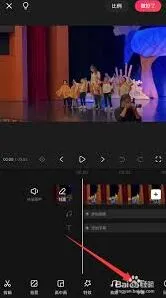
首先,打开快影应用,导入你想要添加字幕动画的视频素材。点击“字幕”按钮,选择合适的添加方式,可以手动输入字幕内容,也可以通过语音转字幕功能快速添加。
选择字幕样式
添加字幕完成后,选中字幕,在界面下方会出现字幕样式选项。这里有多种预设的字体、颜色、大小等样式可供选择,你可以根据视频的风格和主题挑选合适的样式,让字幕与视频整体风格相匹配。
进入字幕动画设置
选中要添加动画效果的字幕,点击“动画”按钮,快影提供了丰富多样的字幕动画效果,如淡入淡出、出现、放大缩小、旋转、滑动等。
调整动画参数
对于每种动画效果,你都可以进一步调整其参数。比如淡入淡出效果,可以设置淡入和淡出的时长,控制字幕出现和消失的速度;滑动效果能设置滑动的方向和速度,使字幕按照你期望的方式进入和离开画面。通过合理调整这些参数,能让字幕动画更加自然流畅,符合视频节奏。
预览与调整
完成字幕动画设置后,点击播放按钮进行预览。仔细观察字幕动画与视频的配合情况,若发现有不满意的地方,可随时返回修改字幕内容、动画效果或参数,直至达到理想的效果。
添加多个字幕动画
你还可以为视频中的不同字幕添加不同的动画效果,以增加变化和层次感。例如,在介绍不同场景或人物时,为相应的字幕设置独特的动画,让观众更容易区分和理解视频内容。
导出视频
当字幕动画制作完成并确认无误后,点击右上角的“导出”按钮,将带有精彩字幕动画的视频保存到本地相册。
通过以上步骤,利用快影就能轻松制作出富有创意和吸引力的字幕动画,让你的视频更加生动有趣,吸引观众的目光。快来试试吧,为你的视频创作增添新的亮点!
《快影》是一款视频剪辑软件,最近刮起了一阵慢动作风,好多视频里都能看到。小编发现身边不少朋友也想学,但不知道怎么弄。其实快影剪辑慢动作的门槛真不高,关键是找对方法。今天就来讲讲具体的操作步骤,从头到尾捋一遍,让每个想学慢动作的人都能快速上手,做出有意思的视频效果。感兴趣的朋友们跟着小编深入了解一下吧!
在快影中剪辑慢动作,能为视频增添独特的魅力与表现力。以下是详细的操作步骤:
导入素材
打开快影应用,点击“开始创作”,从手机相册中选择你想要剪辑的视频素材,选好后点击“添加到项目”。
找到编辑区域
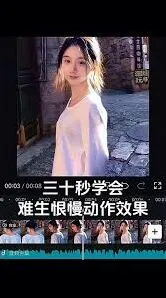
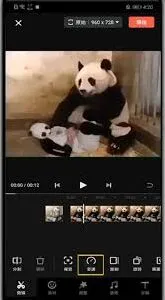
进入编辑页面后,下方有一系列的编辑功能选项。
选择分割
将视频播放到你想要开始慢动作的位置,点击下方的“分割”按钮,把视频分为两段,第一段是正常速度部分,第二段将用于设置慢动作。
调整慢动作
微调效果
还可以对慢动作部分进行一些微调。比如,在视频中某些画面可能希望更突出慢动作效果,可以通过再次分割视频,单独对特定片段进一步放慢速度。同时,利用“滤镜”功能,为慢动作部分添加合适的滤镜,增强视觉效果。例如,选择复古滤镜,让慢动作画面更具质感;或者选择清新滤镜,营造出柔和的氛围。
衔接处理
为了让慢动作与前后正常速度的视频过渡自然,可以在两段视频的衔接处添加一些转场效果。点击“转场”选项,里面有多种转场样式可供选择,如淡入淡出、闪白等。选择一个合适的转场,调整其时长,使视频过渡更加平滑。
添加音效
适当添加音效能让慢动作视频更加生动。点击“音效”选项,在各种音效分类中挑选适合的声音,比如风声、雨声等环境音效,或者紧张的背景音乐等,添加到视频中,并调整音量大小和出现的位置,使其与慢动作画面完美配合。
通过以上步骤,就能轻松利用快影剪辑出精彩的慢动作视频,让你的作品脱颖而出,吸引更多人的关注。快来试试吧,用慢动作展现不一样的精彩瞬间。
《快影》是一款视频剪辑软件,最近用语音转字幕功能的人越来越多了。小编发现很多人对这个功能挺感兴趣的,但不知道怎么正确使用。其实操作并不复杂,主要就是导入视频、选择识别、调整样式这么几步。今天就把详细流程分享出来,供大家参考学习。感到兴趣的用户们和小编一同了解吧。
1. 打开快影并导入视频:首先,在手机上打开快影应用程序。进入主界面后,点击“开始创作”按钮,然后从手机存储中选择您想要添加字幕的视频,选中后点击“完成”,将视频导入到快影编辑界面。
2. 点击“字幕”功能:在视频编辑界面的下方菜单栏中,找到并点击“字幕”选项。这将开启快影的字幕添加功能。
3. 选择识别方式:进入字幕功能页面后,您会看到多种识别方式。一般来说,点击“自动识别字幕”即可。快影会自动对视频中的语音进行识别,并快速生成字幕。
4. 调整字幕样式:快影提供了丰富的字幕样式供您选择。您可以点击字幕,在弹出的编辑框中,对字幕的字体、颜色、大小、位置等进行个性化调整,使字幕与视频画面更加匹配,提升观看体验。
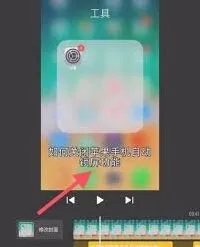
5. 编辑字幕内容:如果快影自动识别的字幕存在一些错误,您可以点击字幕进行修改。通过手动编辑,确保字幕内容准确无误,清晰传达视频中的语音信息。
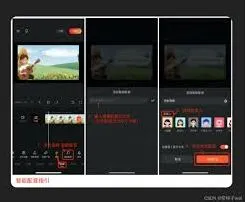
6. 设置字幕出现与消失时间:为了让字幕的出现和消失更加自然,符合视频的节奏,您还可以对字幕的出现时间和消失时间进行设置。点击字幕,在编辑框中找到“时长”选项,通过拖动进度条来调整字幕的显示时长,使其与语音的播放时间完美契合。
7. 检查并导出视频:完成上述所有设置后,仔细检查一遍字幕内容和样式是否符合您的要求。确认无误后,点击右上角的“导出”按钮,快影就会将带有准确字幕的视频保存到您的手机中,方便您分享给朋友或发布到各种平台上。
快影应用厂商信息
- 应用厂商: 北京快手科技有限公司
- 应用备案: 京ICP备15023266号-146A
- 权限说明:点击查看
- 隐私政策:点击查看
