 176下载网
WPS设置段落标记的操作流程

金山WPS办公软件段落标记
1、打开一个文档,如果没有段落标记,对于空白行,我们很难判断出,是多倍行间距还是空白段落。
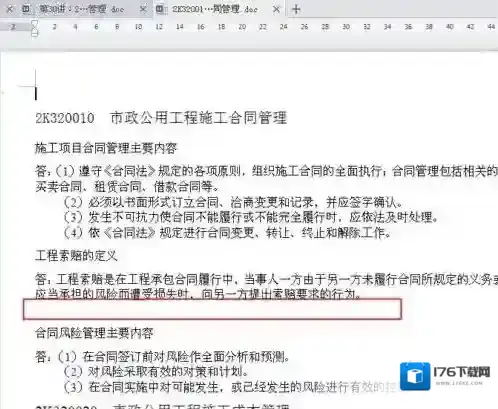
金山WPS办公软件标记
2、首先,我们选择菜单栏中的开始按钮。
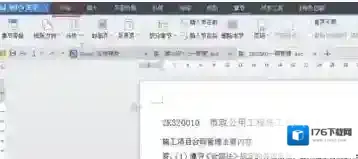
金山WPS办公软件格式
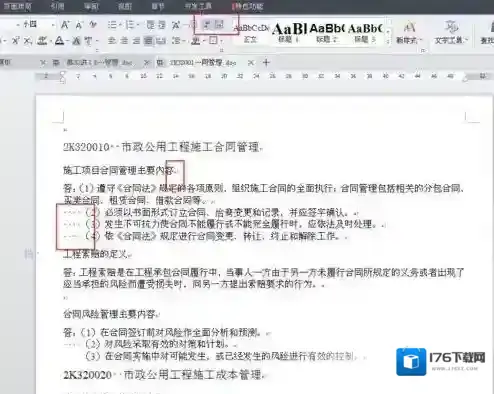
3、点击显示/隐藏编辑标记,当显示/隐藏编辑标记变蓝后,段落标记还有其它标记全都显示出来了。
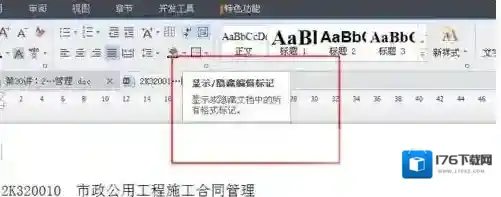
金山WPS办公软件显示
4、有时我们积极需要显示段落标记,不想显示其它标记,这就需要其他方法设置了。
金山WPS办公软件开始按钮
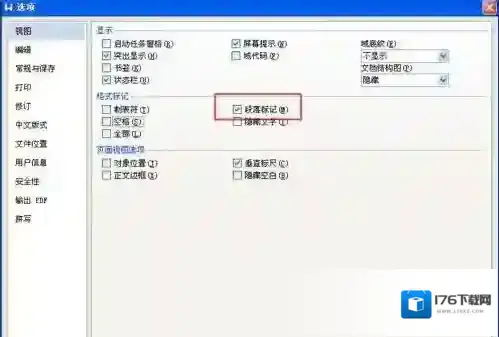
5、这时,我们依次点击WPS 文字窗口左上角的“WPS 文字”–“选项”–“视图”–勾选住“格式标记”下面的“段落标记”,其他格式标记不选即可。
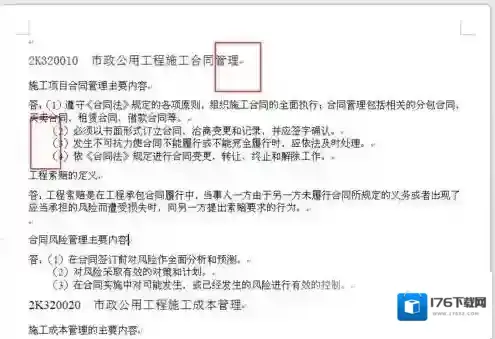
6、现在只显示段落标记,其它标记全都不显示了。
WPS Office APP另存为表格的操方法
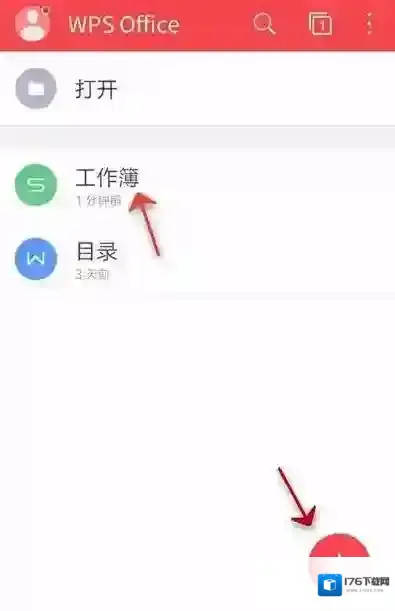
打开或新建表格
金山WPS办公软件表格
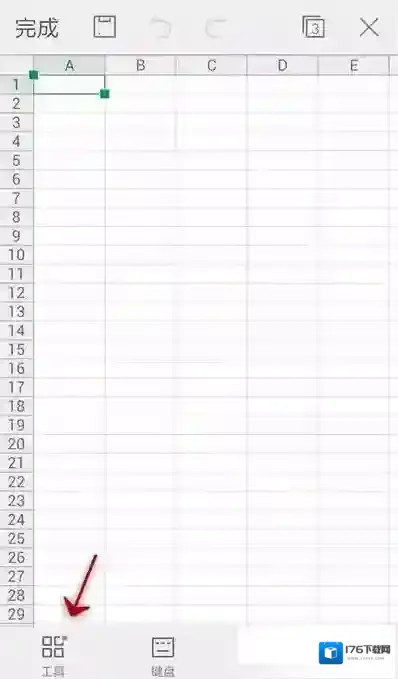
打开“工具”
金山WPS办公软件打开
打开“文件”
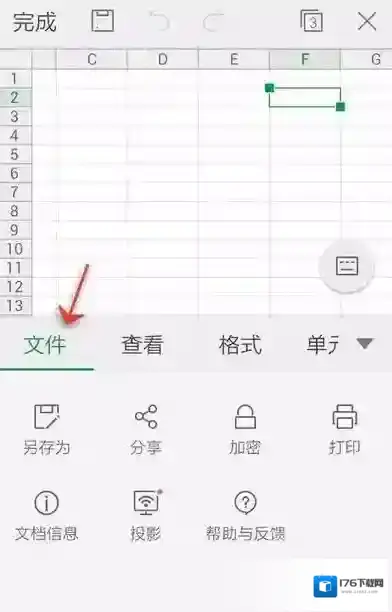
金山WPS办公软件打开手机
打开“另存为”
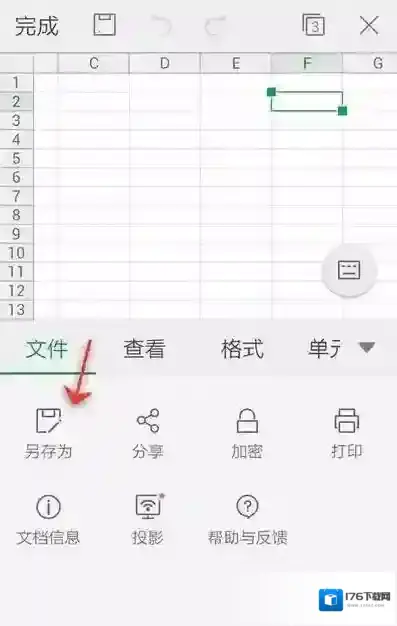
金山WPS办公软件点击
选择存储的位置
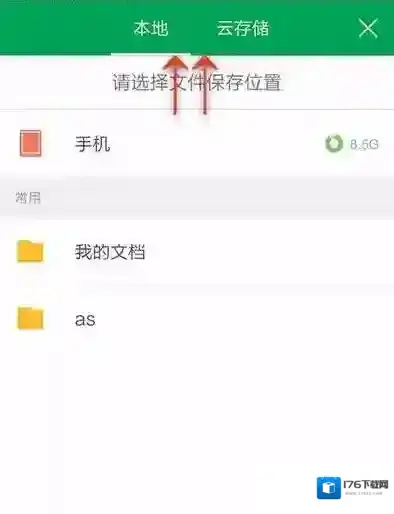
金山WPS办公软件新建
点击“确定”即可另存为
