176下载网
抖音网页版在线观看入口

一、详细介绍
2、成功登录后,就能根据个人需求进行转发、点赞和评论作品了。

3、软件特点:海量音乐资源、智能推荐、搜索关怀、直播、视频拍摄和分享。
二、退出登录方法
1、首先进入抖音网页版,然后点击右侧的登录按钮。

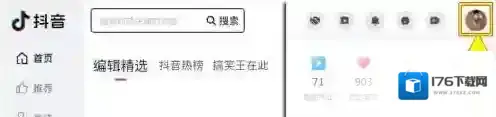
2、成功登录后,点击个人头像。
3、然后找到弹框中的退出登录选项即可。

三、花屏闪屏解决方法
方法一:抖音PC客户端异常时,可考虑禁用GPU加速功能
1、打开抖音PC客户端的设置页,在基本设置中,找到性能调节选项。
2、勾选「禁用GPU加速」功能,重启应用后立即生效。

3、禁用后可能影响软件性能,画面未频繁出现异常时无需禁用。

方法二:使用NVIDIA独立显卡的用户,修改显卡驱动图形配置
1、找到英伟达控制面板NVIDIA Control Panel,进入控制面板。

2、闪屏问题参考:打开NVDIA控制面板,点击左侧「3d设置」- 「管理3d设置」;右侧列表选择「全局设置」;找到「多帧采样AA(MFAA)」选项,设置为“关”状态。

3、花屏问题参考:参考下图,「全局设置」中关闭「图像锐化」选项。

4、还不能恢复,可以直接点击右下角“恢复”按钮,还原到出厂设置。
抖音短视频发布技巧分享
在抖音app上发布短视频,能让你尽情展示生活、分享才艺,收获关注与乐趣。下面就为你详细介绍发布短视频的具体步骤:
准备好内容
首先,确定你想要拍摄或制作的短视频主题。可以是有趣的生活片段、精彩的才艺表演、实用的知识技巧等。然后进行拍摄或制作,确保画面清晰、光线合适、声音清楚。如果是制作视频,要准备好相关素材,如图片、音乐等,并使用视频编辑软件进行剪辑和编辑,添加合适的特效、字幕等,让视频更加吸引人。
打开抖音app
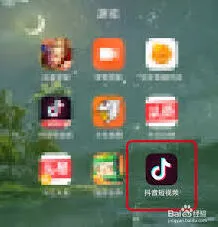
找到手机桌面上的抖音图标,点击打开抖音app。
点击“+”号
进入抖音主界面后,在屏幕下方的菜单栏中,点击中间的“+”号按钮,这是进入拍摄页面的入口。
拍摄或上传视频
1. 拍摄:点击“+”号后,如果直接开始拍摄,按住拍摄按钮,就可以录制视频了。你可以根据需要切换不同的拍摄模式,如快慢速拍摄、定时拍摄等,还能添加各种拍摄特效和滤镜,让视频更具创意。拍摄完成后,点击“下一步”。
2. 上传:若你之前已经拍摄好视频保存在手机相册中,可点击拍摄页面右上角的“相册”图标,从相册中选择想要发布的视频,选择好后点击“下一步”。
编辑视频(可选)
进入编辑页面后,你可以对视频进行进一步编辑。比如裁剪视频长度,让视频内容更加精炼;调整视频的亮度、对比度、饱和度等参数,使画面效果更佳;添加文字说明,解释视频中的关键内容;选择合适的音乐作为视频背景音乐,增强视频的感染力。编辑完成后,点击“下一步”。
添加、话题等
在发布页面,你可以为视频添加一个吸引人的,简单概括视频内容,吸引用户点击观看。还可以选择添加与视频相关的话题,这样能让更多有相同兴趣的用户看到你的视频。此外,你也可以@好友,或者设置视频的权限,如公开、仅好友可见等。
发布视频
一切设置完成后,点击页面右下角的“发布”按钮,你的短视频就成功发布到抖音上啦!之后,你可以随时查看视频的播放量、点赞数、评论数等数据,与其他用户互动交流。快来抖音app上开启你的短视频创作之旅吧!
抖音在线观看网页版登录入口

在线观看网页版登录入口:https://www.douyin.com/
一、详细介绍
1、大家只需点击上述链接,就能直接跳转至抖音网页版在线观看入口界面。
2、成功登录后,就能根据个人需求进行转发、点赞和评论作品了。
3、软件特点:海量音乐资源、智能推荐、搜索关怀、直播、视频拍摄和分享。
二、网络错误解决方法
网页版打不开
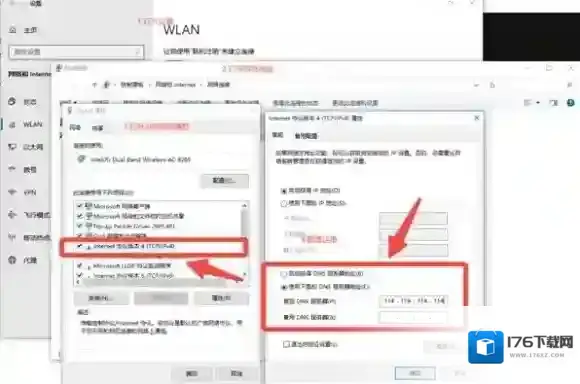
1、检查DNS服务器是否配置为114.114.114.114
2、操作指南:以windows11设备为例,其他设备可自行搜索,相关操作可能影响设备或其他软件的使用,请谨慎操作或寻求专业人士的帮助。
3、打开「系统设置」- 「网络连接」
4、打开「当前网络属性」- 「internet协议版本4」。
5、设置DNS地址为:114.114.114.114,并重启电脑。
6、若DNS服务器配置无误,且提示ERR_CONNECTTION_RESET,如果是公司网络,且其他视频网站也无法打开,一般为网管设置网络策略,封禁视频相关网站,请联系公司网络管理处理。
网页版可以打开,但客户端无法打开
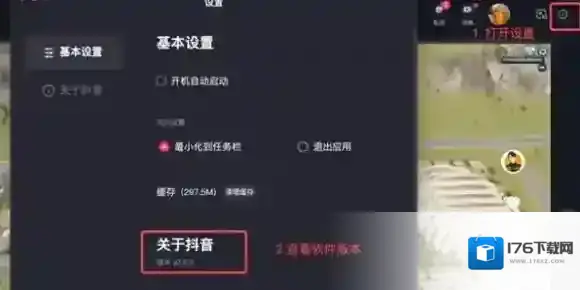
1、请在「设置」- 「基本设置」或「关于抖音」中,检查客户端版本是否低于v1.6.1;如果是,请升级软件版本后重试,我们在v1.6.1及以上版本优化了网络特性。
2、如果客户端版本大于v1.6.1,请检查电脑是否设置了网络代理,关闭代理后,重新尝试打开应用。
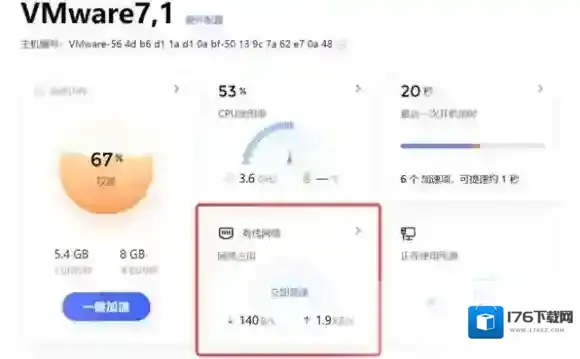
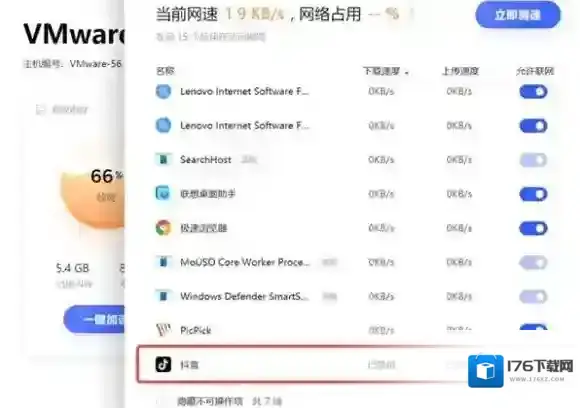
3、如果客户端版本大于v1.6.1且未开启网络代理,请检查电脑管家是否禁用了抖音客户端,以联想电脑管家为例,操作方法如下图,其他电脑管家可自行搜索。
三、花屏闪屏解决方法
方法一:抖音PC客户端异常时,可考虑禁用GPU加速功能
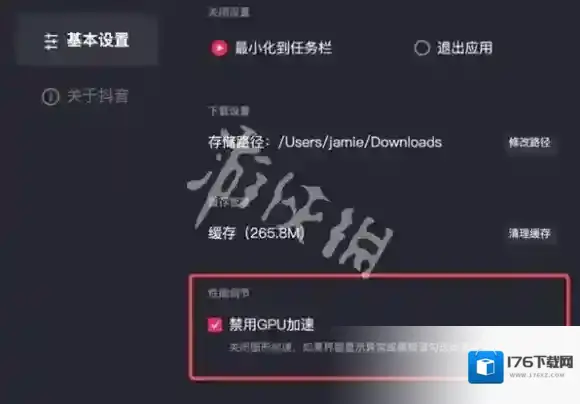
1、打开抖音PC客户端的设置页,在基本设置中,找到性能调节选项。
2、勾选「禁用GPU加速」功能,重启应用后立即生效。
3、禁用后可能影响软件性能,画面未频繁出现异常时无需禁用。

方法二:使用NVIDIA独立显卡的用户,修改显卡驱动图形配置
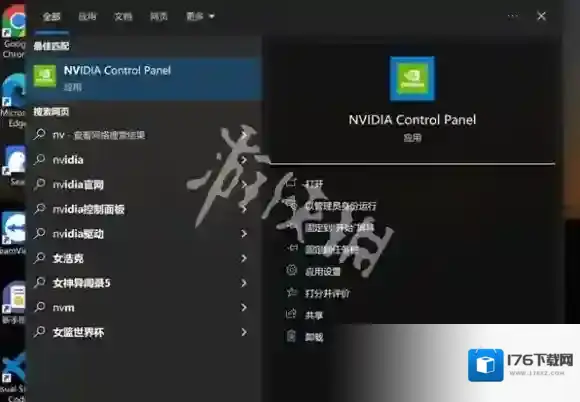
1、找到英伟达控制面板NVIDIA Control Panel,进入控制面板。
2、闪屏问题参考:打开NVDIA控制面板,点击左侧「3d设置」- 「管理3d设置」;右侧列表选择「全局设置」;找到「多帧采样AA(MFAA)」选项,设置为“关”状态。
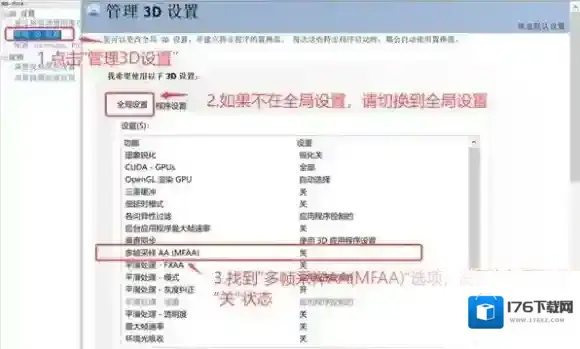
3、花屏问题参考:参考下图,「全局设置」中关闭「图像锐化」选项。
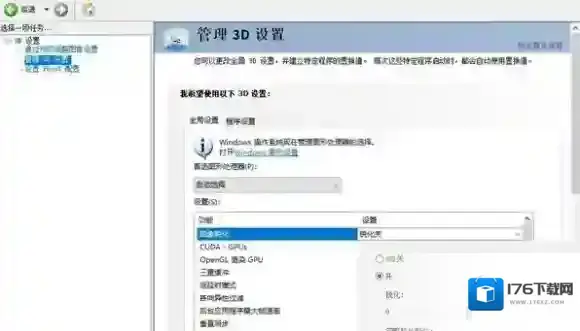
4、还不能恢复,可以直接点击右下角“恢复”按钮,还原到出厂设置。
四、音画不同步解决方法
更新浏览器并检查扩展程序
1、请尝试更新浏览器或清除浏览器的缓存和Cookie。
2、还可以检查是不是屏蔽广告的浏览器扩展程序影响了视频播放。
3、尝试在停用了所有扩展程序的无痕式窗口中打开抖音,检查问题是否仍然存在。
检查是否使用广告拦截器
1、使用了广告拦截器,会要求您允许抖音展示广告。继续使用广告拦截器,播放视频可能会出现问题。
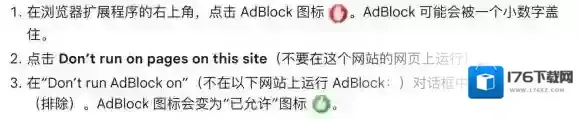
2、需在AdBlock扩展程序中将抖音列入许可名单,请执行以下操作。
五、删除作品方法
1、进入“内容管理”菜单。
2、选择“作品管理”选项。

3、在“已发布”列表中,挑选想要删除的作品。

4、点击“删除作品”按钮。
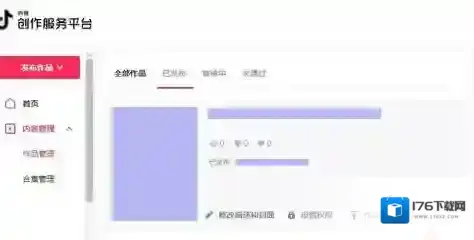
5、最后,点击“确定”。

六、退出登录方法
2、点击页面上的“登录”按钮。

3、登录后,将鼠标悬停在头像上。
4、选择弹出的下拉菜单中的“退出登录”选项即可。