《360浏览器》清除痕迹方法

分类: 应用教程 阅读: 761

在日常使用360浏览器时,我们可能会留下许多上网痕迹,包括浏览记录、搜索历史、下载记录等。这些痕迹不仅可能占用电脑空间,还可能泄露个人隐私。因此,学会如何清除上网痕迹显得尤为重要。下面将详细介绍使用360浏览器清除上网痕迹的方法。

《360浏览器》清除痕迹方法

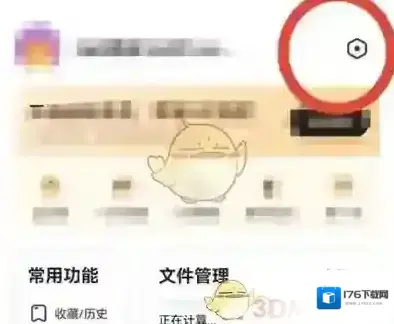
1、打开手机中的360浏览器进入后,在页面的右下方位置点击“我的”进入,再在我的页面里右上方点击六边形的图标打开“设置”功能。
《360浏览器》清除痕迹方法

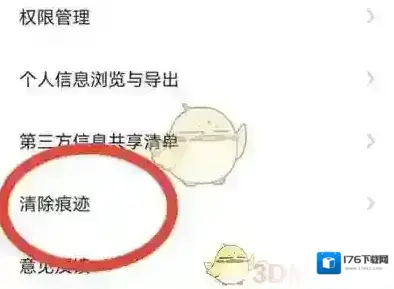
2、来到设置页面后,在其中点击选择“清除痕迹”这一项。

《360浏览器》清除痕迹方法

3、接下来在清除痕迹里会出现功能选项,每个选项前都有一个“小方框”,在想要清除的选项前点击方框进行勾选。

《360浏览器》清除痕迹方法

4、最后点击底部的“清除数据”,当页面弹出一个窗口时,在其中点击“清除”。

《360浏览器》清除痕迹方法

5、待选项后变成“清理完成”时,代表清理操作成功。

《360浏览器》清除痕迹方法

本文内容来源于互联网,如有侵权请联系删除。

《360浏览器》切换电脑版方法
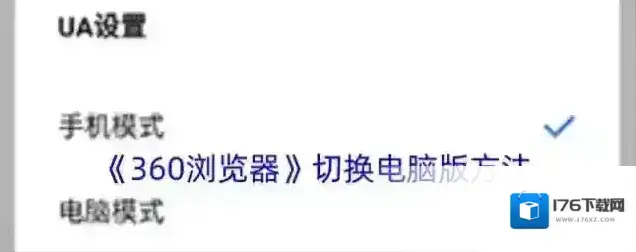
《360浏览器》切换电脑版方法

1、打开360浏览器,点击底端的“三条横杆”。

《360浏览器》切换电脑版方法

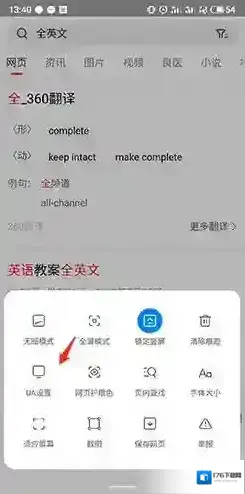
2、点击“工具箱”选项。

《360浏览器》切换电脑版方法

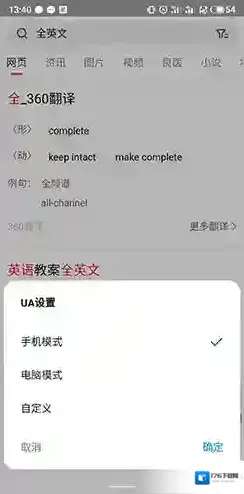
3、点击“UA设置”选项。

《360浏览器》切换电脑版方法

4、进入设置界面,就可以转换电脑模式了。

《360浏览器》切换电脑版方法

本文内容来源于互联网,如有侵权请联系删除。

《360浏览器》添加桌面组件方法

1、打开360手机浏览器个人主页,点击设置。

《360浏览器》添加桌面组件方法

2、打开设置以后,点击添加桌面组件。

《360浏览器》添加桌面组件方法

3、找到快捷功能组件,点击添加至桌面。

《360浏览器》添加桌面组件方法

4、在弹出来的框内,点击添加即可。

《360浏览器》添加桌面组件方法

本文内容来源于互联网,如有侵权请联系删除。

相关推荐

《360浏览器》没有响应解决办法

《360浏览器》夜间模式开启方法介绍

《360浏览器》有道取词插件使用教程

《360极速浏览器》多用户登录使用方法介绍

360浏览器怎么管理网页登录密码_登录过程不显示弹条咋办