 176下载网
汽水音乐与抖音同步关闭技巧
《汽水音乐》是一款音乐软件,最近有个功能让部分用户感到困惑,那就是和抖音的同步。小编发现不少人都在问怎么关闭这个同步,其实设置起来不算复杂,关键是要找对地方,下面就一步步告诉大家。感兴趣的网友跟着小编来了解一下吧!
在使用汽水音乐的过程中,有些用户可能会希望关闭汽水音乐与抖音的同步功能。那么,汽水音乐同步抖音怎么关闭呢?下面就为大家详细介绍。
首先,打开汽水音乐应用程序。进入主界面后,找到界面右下角的“我的”选项并点击。
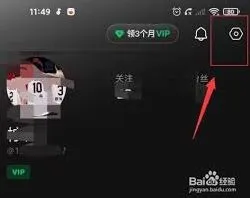
进入“我的”页面后,仔细寻找并点击页面中的“设置”图标。这一步是找到关闭同步功能设置入口的关键。
在设置页面中,需要耐心查找与账号关联或同步相关的选项。一般来说,可能会有一个名为“账号与绑定”或者类似的选项。
要关闭同步功能,只需将对应的开关关闭即可。关闭后,汽水音乐将不再与抖音进行数据同步。

需要注意的是,关闭同步后,可能会影响到一些基于同步数据提供的个性化体验,比如抖音上收藏的音乐无法自动同步到汽水音乐中显示等。

如果之后又想重新开启同步,按照上述步骤再次进入相关设置页面,将开关重新打开就行。
通过以上简单的操作步骤,就能轻松关闭汽水音乐同步抖音的功能。这样用户可以根据自己的需求,灵活控制两个应用之间的数据交互,享受更个性化的音乐体验。无论是想要保持独立的使用习惯,还是避免某些不必要的数据同步,都能通过关闭同步功能来实现。大家不妨按照这些步骤去尝试一下,找到最适合自己的使用方式。
抖音电脑版自启动关闭技巧
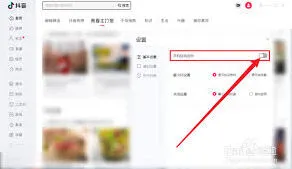
在使用抖音电脑版时,有时候我们可能并不希望它在开机时自动启动,这不仅会占用系统资源,还可能影响开机速度。那么,该如何关闭抖音电脑版的开机自动启动呢?下面就为大家详细介绍。
不同的操作系统关闭方式略有不同。
对于windows系统:
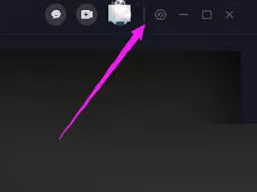
首先,找到电脑桌面上的“此电脑”图标,右键点击并选择“管理”。在弹出的“计算机管理”窗口中,依次点击“系统工具”-“任务计划程序”-“任务计划程序库”。然后在右侧找到与抖音相关的任务(可能名称中包含“douyin”等字样)。右键点击该任务,选择“禁用”,这样抖音电脑版就不会在开机时自动启动了。
或者,也可以通过以下更直接的方法。按下“win+r”组合键,打开“运行”对话框,输入“shell:startup”并回车,打开“启动”文件夹。在该文件夹中找到抖音电脑版的快捷方式图标,右键点击选择“删除”,即可阻止其开机自动启动。
对于mac系统:

点击屏幕左上角的苹果菜单,选择“系统偏好设置”。在系统偏好设置窗口中,点击“用户与群组”。然后在左侧选择当前登录的用户,在右侧找到“登录项”。在“登录项”列表中找到抖音电脑版,如果有勾选,点击下方的“移除”按钮,抖音就不会在开机时自动启动了。
关闭抖音电脑版的开机自动启动后,既能让电脑开机更加流畅,又能合理管理系统资源。大家可以根据自己的操作系统版本,选择合适的方法进行设置,轻松摆脱不必要的开机自启程序,让电脑运行更加高效。现在就动手试试,让你的电脑开机体验焕然一新吧!
《抖音》汽水音乐作品发布操作教程
在当今数字化的时代,音乐创作与分享变得越来越便捷。汽水音乐作为一款备受欢迎的音乐平台,许多创作者都希望将自己在汽水音乐上的作品发布到抖音,以获得更广泛的关注。那么,汽水音乐怎么发布作品到抖音呢?下面就为大家详细介绍一下。
首先,确保你已经在汽水音乐上完成了作品的创作与编辑。检查作品的音频质量、歌词准确性以及整体风格是否符合你的预期。
接下来,打开抖音应用程序。如果你还没有下载抖音,可以先从应用商店进行下载安装。
进入抖音后,点击屏幕下方的“+”号按钮,这是创建新视频的入口。
在拍摄页面,你可以选择直接拍摄新的视频,也可以从相册中选择已有的视频素材。如果你的汽水音乐作品是音频形式,这里我们选择从相册中选取与该音频对应的视频素材(如果有的话),或者直接拍摄一段与音乐相匹配的画面。

选好视频素材后,点击屏幕上方的“音乐”图标。
在音乐搜索栏中,输入你在汽水音乐作品的相关关键词,比如歌曲名、歌手名等,以便快速找到对应的汽水音乐作品。
找到后,点击该音乐即可将其添加到视频中。此时,你可以对视频进行一些基本的编辑操作,如裁剪视频时长、添加滤镜、特效等,让视频更加吸引人。
编辑完成后,点击“下一步”按钮。
在发布页面,你可以为视频添加合适的、文案描述,选择与音乐主题相符的话题标签,这样能增加视频的曝光度。
最后,点击“发布”按钮,你的汽水音乐作品就成功发布到抖音啦!