酷狗音乐如何关闭定时清理缓存设置
《酷狗音乐》是一款生活服务软件,缓存问题确实是音乐APP的老毛病了。定时清理功能虽好但也有关闭的必要,今天就让小白来给小白们讲讲具体的关闭方法。操作流程特别简单,在设置里找一找就能发现入口,轻点几下就能搞定。感到兴趣的用户跟着小编一起来看一下吧!
在使用酷狗音乐时,不少用户会遇到缓存过多占用空间的情况,而定时清理缓存功能可以帮助我们自动管理缓存,保持手机或电脑空间充足。那么,酷狗音乐如何关闭定时清理缓存呢?
首先,打开酷狗音乐应用程序。进入主界面后,点击界面左上角的三条横线图标,这会弹出一个侧边栏。
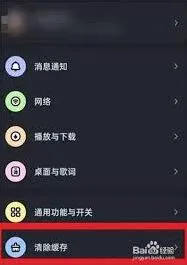
在侧边栏中,找到并点击“设置”选项。进入设置页面后,你会看到众多设置选项。
接着,在设置页面里找到“定时清理缓存”这一选项。它可能会显示当前的定时清理设置情况,比如定时的时间、清理的缓存大小等。
点击“定时清理缓存”选项进入详细设置界面。在这里,你会看到一个开关按钮,将其关闭即可。关闭后,酷狗音乐就不会再按照设定的时间自动清理缓存了。
需要注意的是,关闭定时清理缓存后,你需要手动定期清理缓存,以避免缓存文件过多占用设备存储空间,导致设备运行变慢。手动清理缓存的方法也很简单,一般在酷狗音乐的设置中能找到“清理缓存”的选项,点击即可开始清理。

关闭定时清理缓存虽然能让酷狗音乐不再自动清理,但为了设备的良好运行,还是建议你定期手动检查并清理缓存。这样可以确保酷狗音乐在使用过程中更加流畅,不会因为缓存问题出现卡顿等现象。希望通过以上介绍,能让你对酷狗音乐关闭定时清理缓存有清晰的了解,轻松管理音乐应用的缓存设置,享受更优质的音乐体验。
《酷狗音乐》登录设备数量设置详解
在使用酷狗音乐时,有时我们可能会想了解自己的账号在哪些设备上登录过,或者限制可登录的设备数量。那么,酷狗登录几个设备在哪里设置呢?

点击头像后,会弹出一个侧边栏。在侧边栏中,找到并点击“设置”选项。进入设置页面后,向下滑动屏幕,找到“账号与绑定设置”这一项。
在“账号与绑定设置”中,能看到“登录设备管理”选项。点击“登录设备管理”,这里就会展示出当前已登录该酷狗账号的所有设备信息。你可以清晰地看到设备名称、设备型号以及登录时间等详细内容。
如果想要管理登录设备,比如删除某个已登录的设备,只需点击该设备名称,然后在弹出的操作提示中选择“删除设备”即可。这样,该设备就无法再使用你的酷狗账号登录了。
要是你想限制同时登录的设备数量,也可以在这里进行设置。通常,系统默认允许一定数量的设备同时登录账号。你可以根据自己的需求,调整允许登录的设备数量上限。例如,将其设置为仅允许在常用的几部设备上登录,以增强账号的安全性。
通过以上步骤,你就能轻松找到酷狗登录设备的设置入口,对登录设备进行全面管理,保障自己账号的安全与隐私,让你的酷狗音乐使用体验更加安心、便捷。无论是查看已登录设备,还是限制登录数量,都能在这里轻松搞定,尽情享受酷狗音乐带来的美妙旋律。
酷狗音乐连接华为音响操作步骤
在享受音乐的过程中,将酷狗音乐播放器与华为音响连接,能带来更出色的听觉体验。下面就为大家详细介绍连接教程。
一、确认设备支持
首先要确保你的华为音响支持蓝牙连接功能,同时你的手机或其他播放设备具备蓝牙模块。

二、开启蓝牙
打开华为音响,进入蓝牙配对模式,通常是长按音响上的蓝牙配对按钮,直到指示灯闪烁,表示已准备好接收配对请求。
三、连接酷狗音乐
1. 打开手机中的酷狗音乐播放器。
2. 点击界面右上角的“三”图标,进入设置页面。
4. 手机会自动搜索附近的蓝牙设备,找到你的华为音响名称后点击进行配对。

5. 配对成功后,酷狗音乐播放的声音就会通过华为音响传出。
四、其他连接方式
除了蓝牙连接,如果你使用的是华为手机,还可以通过华为音乐的“多设备协同”功能与酷狗音乐配合。具体操作如下:
1. 确保手机和音响已登录同一华为账号。
2. 在手机上打开酷狗音乐播放音乐。
3. 从手机屏幕顶部下滑打开控制中心,点击“多设备协同”图标。
4. 选择你的华为音响,即可将音乐传输到音响播放。
五、常见问题解决
1. 如果配对失败,检查音响和设备的蓝牙是否正常开启,距离是否过远,尝试重新配对。

2. 若播放时有杂音或卡顿,可尝试调整音响位置,避免信号干扰,或检查手机和音响的电量及网络状态。 通过以上步骤,你就能轻松实现酷狗音乐播放器与华为音响的连接,畅享高品质音乐啦。
相关推荐
176下载网