 176下载网
360浏览器自动刷新频率操作指南
《360浏览器》是一款浏览器软件,追热点资讯最怕的就是手动刷新页面,累手指不说还容易错过重要内容。小编最近研究了一下,发现360浏览器自带自动刷新频率功能,能省不少事。这个功能在实验室内置里,需要先打开菜单进设置才能看到。今天就详细说说360浏览器自动刷新频率怎么设置,步骤不多,照着做马上就能用上。感兴趣的小伙伴和小编一同来下文看看吧。
在日常使用360浏览器时,有时我们需要设置自动刷新频率,以满足特定的浏览需求。下面就为大家详细介绍设置方法。
首先,打开360浏览器。在浏览器界面中找到并点击右上角的“菜单”图标,它通常是三条横线的形状。
点击“菜单”图标后,会弹出一个下拉菜单。在菜单中找到“设置”选项并点击。
进入设置页面后,在页面左侧的菜单栏中找到“实验室”选项。
在“实验室”页面中,向下滚动找到“自动刷新”功能。
在这里,你可以看到“自动刷新频率”的设置选项。默认情况下,该选项可能是关闭的状态。
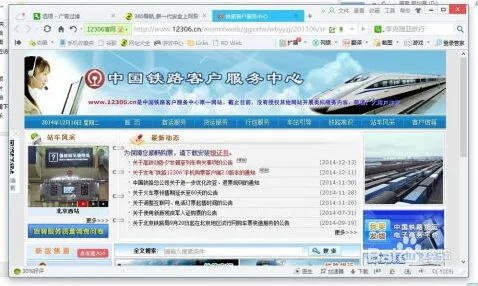
点击“自动刷新频率”旁边的开关,将其打开。
打开开关后,你可以根据自己的需求设置具体的刷新频率。可以选择每隔一定的时间(如1分钟、2分钟等)自动刷新页面。
设置好自动刷新频率后,关闭设置页面即可。
此后,360浏览器就会按照你设置的频率自动刷新页面。
《360浏览器》极速模式切换指南
在浏览网页时,使用极速模式能让网页加载速度更快,体验更流畅。对于使用360浏览器的用户来说,切换到极速模式并不复杂。
首先,打开360浏览器。你会在浏览器界面的右上角看到一个类似“闪电”和“e”的图标。这就是切换模式的按钮。
当图标显示为“闪电”时,表示当前处于极速模式。如果显示为“e”,则是兼容模式。若你想切换到极速模式,只需点击一下“闪电”图标即可。
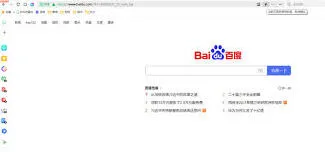
另外,还有一种更便捷的切换方式。在浏览网页的过程中,若你觉得页面加载速度较慢,想尝试极速模式,可以直接在地址栏左侧找到“极速/兼容”切换按钮进行切换。

切换到极速模式后,你会发现网页的加载速度明显提升。图片显示更清晰,视频播放更流畅,各种网页元素的加载也更加迅速。
需要注意的是,不同的网页在极速模式下可能会有不同的表现。有些网页可能本身就设计得比较复杂,即使在极速模式下也无法达到理想的加载速度。但总体而言,大部分常见的网页在极速模式下都能带来更好的浏览体验。
而且,360浏览器的极速模式还能节省你的上网流量。因为它在加载网页时,会更高效地处理数据,减少不必要的数据传输,从而降低流量消耗。
如果你在使用360浏览器时,经常遇到网页加载缓慢的问题,不妨尝试切换到极速模式,相信它会给你带来意想不到的快速浏览体验,让你在网络世界中畅游得更加顺畅。
《360浏览器》收藏夹显示在顶部方法
360浏览器的收藏夹默认设置可能并不会直接显示在页面的顶部,但用户可以根据自己的需求进行一些调整,以便更方便地访问和管理收藏的内容。以下是一些步骤和技巧,帮助您将360浏览器的收藏夹显示在更显眼的位置。
首先,确保您的360浏览器已经更新到最新版本。打开浏览器后,在顶部菜单栏中找到“收藏”选项。点击它,可以看到下拉菜单中有“我的收藏夹”、“整理收藏夹”等选项。这说明您的浏览器已经支持收藏夹的基本功能。
接下来,可以尝试使用快捷键来快速访问收藏夹。在键盘上按下ctrl+shift+b(windows系统)或cmd+shift+b(mac系统),这样可以迅速打开收藏夹面板。这个快捷键可以让您无需通过菜单栏,直接快速访问收藏夹中的内容。
如果希望将收藏夹固定在浏览器窗口的某个位置,可以考虑使用扩展插件。360浏览器拥有丰富的插件市场,您可以搜索与收藏夹相关的插件,安装后可能会有更多自定义选项,比如将收藏夹按钮放置在工具栏上,或是让其以侧边栏的形式展示。
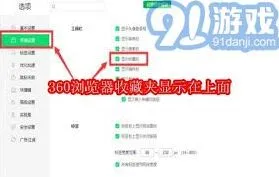
此外,还可以通过拖拽的方式将常用的网址直接添加到地址栏右侧的快速访问区域。这样每次浏览网页时,都能看到这些常用链接,从而减少打开收藏夹的步骤。
最后,如果您是360浏览器的高级用户,还可以尝试利用书签管理器的功能。通过右击收藏夹中的项目,选择“编辑”或“移动”,可以灵活调整收藏夹的结构和布局。这种操作虽然不能直接使收藏夹显示在页面上方,但可以让收藏的内容更加井然有序,提高查找效率。