 176下载网
微信地图定位功能操作指南
《微信》是一款社交软件,最近发现它的小程序里藏了个地图功能,用起来还挺顺手的。小编试了一下定位服务,反应速度比想象中快不少,搜索地点、查看路线这些基础操作都能搞定。配合微信的社交属性,定位和分享变得更简单了。感兴趣的朋友跟着小编深入了解一下吧!
您可以在奥维互动地图的官方网站上,根据自己的设备系统(如安卓、ios、windows等)下载对应的安装包,然后按照安装向导进行操作,完成软件的安装。
界面与基础操作
打开软件后,您会看到地图界面。通过双指缩放可以调整地图的显示比例,长按屏幕并拖动能平移地图。屏幕上方通常有搜索框,您可以输入地点名称,快速定位到想去的地方。
添加地点标记
点击界面上的“标记”按钮,然后在地图上您想要标记的位置轻点一下,就能添加一个标记点。您还可以为标记添加文字说明,比如标记您的家、工作地点等信息,方便日后查找。
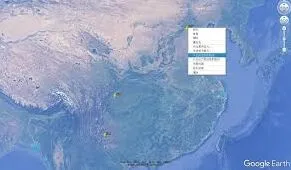
绘制轨迹
如果您有出行轨迹等需求,点击“轨迹”按钮,开始记录您的行程。在移动过程中,软件会自动记录您的路径,结束后可以保存轨迹,方便回顾和分享。
数据导入与导出
奥维互动地图支持多种数据格式的导入和导出。例如,您可以导入excel格式的地点数据,快速批量添加标记。导出功能则能将地图上的标记、轨迹等数据保存下来,便于在其他场景中使用。
分享地图
您可以将自己创建的地图、标记等内容分享给他人。点击分享按钮,选择分享的方式,如微信、短信等,能与朋友或同事共享您的地图信息。
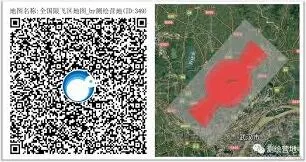
图层管理
通过图层管理功能,您可以切换不同的地图图层,如卫星图、地形图等,以满足不同的查看需求。还能根据自己的喜好调整图层的透明度等设置。
奥维互动地图通过这些丰富的功能,为您提供便捷的地图使用体验,无论是出行规划、地理学习还是工作中的地理信息管理,都能发挥出色的作用。
微信引用功能使用技巧
微信引用功能为用户在聊天交流中提供了更便捷、精准的信息传达方式。以下就为大家详细介绍其使用方法。
当你想要引用对方聊天内容中的某句话时,长按该消息,在弹出的菜单中会看到“引用”选项。点击“引用”后,被引用的内容就会出现在输入框中,并且会自动带上原消息的发送者和时间等标识。
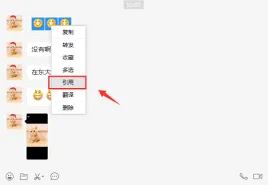
你可以接着在引用内容后面添加自己想要表达的内容,形成新的回复。这样能让对方很清晰地知道你是针对哪句话进行回应,避免了因上下文过长导致的信息理解偏差。
例如,对方说:“今天的天气真好,适合出去走走。”你长按此消息选择“引用”,然后输入:“确实,我也正有此意,咱们去哪儿逛逛呢?”对方就能明确知晓你的回应是基于他所说的天气好适合出去走走这句话。
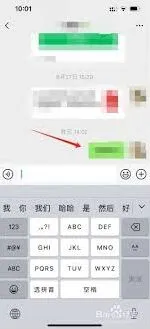
在群聊中,引用功能同样实用。比如群里有人分享了一篇文章链接并说:“这篇文章挺有意思的。”你引用该消息后回复:“我也觉得,里面[具体观点]很值得探讨。”能让群成员迅速聚焦到相关讨论点。
而且,引用的内容会以一种特殊的格式显示,与你自己输入的文字区分开来,在视觉上更加醒目。
另外,当你引用多条消息时,也能更有条理地组织自己的回复。比如先引用一条消息表明主题方向,再引用另一条补充细节,然后阐述自己的看法。
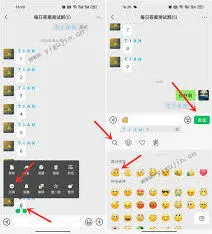
总之,微信引用功能操作简单,却能极大地提升聊天效率和准确性,让交流更加顺畅、清晰。无论是一对一聊天还是群聊,熟练运用引用功能,都能让你的沟通更加得心应手,轻松表达自己的观点和回应他人。
闪动校园微信绑定完整教程
闪动校园的使用方法
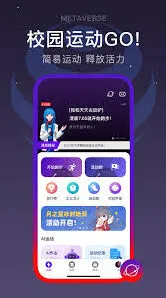
首先,在应用商店搜索“闪动校园”并下载安装到手机上。安装完成后,打开闪动校园应用。
进入应用后,你会看到各类功能模块。比如,在“校园卡”板块,你可以查询校园卡余额、交易明细等信息,还能进行线上充值,无需再排队前往充值点,轻松解决校园卡充值烦恼。
“请假申请”功能方便快捷,学生可以在线提交请假申请,老师能及时收到通知并审批,大大节省了时间和精力。
“水电费缴纳”让你足不出户就能完成水电费缴纳,避免了繁琐的线下缴费流程。
闪动校园绑定微信账号方法
要绑定微信账号,进入闪动校园应用首页后,点击右下角“我的”选项。
在“我的”页面中,找到“设置”按钮并点击。
进入设置页面后,选择“账号绑定”选项。
在账号绑定页面,点击“微信”图标。
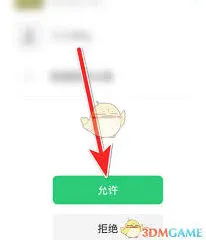
此时会弹出微信授权页面,按照提示进行授权操作,即可完成闪动校园与微信账号的绑定。
绑定成功后,你可以通过微信快速登录闪动校园,还能在微信上接收闪动校园的相关通知和提醒。比如,校园卡余额变动、请假审批结果等信息都会及时推送到微信上,方便你随时了解。同时,在使用闪动校园进行一些操作时,如在线支付等,也可以选择微信支付,更加便捷安全。
通过以上步骤,你就能轻松掌握闪动校园的使用方法以及绑定微信账号的技巧,充分享受它为校园生活带来的便利啦!快来体验吧!
