 176下载网
钉钉考勤机添加操作指南
《钉钉》是一款办公软件,考勤管理离不开考勤机的帮忙。添加考勤机的步骤说多不多说少不少,首先得确认机型能不能用,这个很关键。然后给考勤机接上网络,WiFi或者网线都支持。接下来在钉钉后台添加设备,扫码或输编号都行。绑定完成后还有初始化要做,设置考勤规则、排班方式,最后再把员工信息导入,搞定这些考勤机就能正常用了。感兴趣的小伙伴和小编一起来看一下吧。
在企业办公中,合理运用考勤机能够有效提升考勤管理效率。若想在钉钉中增加考勤机,可按以下步骤操作:
一、确认考勤机型号支持
首先要确保准备添加的考勤机型号是支持与钉钉对接的。钉钉官方有详细的考勤机设备支持列表,可前往官网查询确认,以免后续出现兼容性问题。
二、开启考勤机网络设置

将考勤机连接到稳定的网络环境。可以通过有线网络连接,确保网线连接正常且网络配置正确;也可以设置为无线网络连接,输入正确的 wi-fi 账号和密码。
三、在钉钉端操作添加
1. 打开钉钉手机端或电脑端应用。进入企业管理后台,找到“工作台”。
3. 点击“设置”选项,然后选择“考勤机管理”。
4. 点击“添加考勤机”按钮。
5. 选择添加方式,常见的有“扫码添加”和“设备编号添加”。
– 扫码添加:使用手机扫描考勤机上的二维码,按照提示完成绑定操作。
– 设备编号添加:手动输入考勤机的设备编号等相关信息进行添加。
四、完成设备初始化
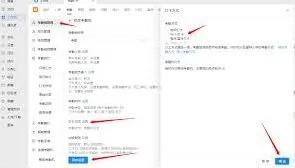
添加成功后,根据系统提示完成考勤机的初始化设置,比如设置考勤规则,如上班时间、下班时间、迟到早退判定标准等;还可以设置排班方式,如固定排班、周期排班等。
五、员工信息关联
将企业员工信息与考勤机进行关联,以便准确记录员工的考勤情况。可以通过批量导入员工信息,或者逐个添加员工,确保每个员工都能正常使用考勤机打卡。
完成以上步骤后,考勤机就成功添加到钉钉中了,企业可以通过钉钉便捷地管理考勤数据,统计员工出勤情况等,实现高效的考勤管理。
明日方舟狂嚎沙原8低配打法教学

一、合约选择
目标:沙漠行者 沙尘暴 不再使敌人移动速度降低
目标:隐秘行动 II最多可编入7名干员进入作战
目标:技艺合约术师和辅助干员的部署费用提升至3倍且再部署时间延长50%
目标:部族重踏 III 提亚卡乌好战者 的生命值提升150%,攻击速度提升120,移动速度提升100%,重量提升两个等级,且攻击降低目标防御力的效果提升2倍。

二、干员选择
核心:能天使(过载专精三)
其他干员:其他常规单体狙击、挡1近卫、单奶*2、减速辅助、快速复活。

三、攻略流程
1.开局费够直接下能天使(向右)
继续部署第二个单狙(向上)→ 减速辅助(向左)
第一个 提亚卡乌好战者 如果到门口还没打掉的话,下砾提供一下阻挡(如果你的辅助和2号狙给力可能就不需要了)。

2.继续部署单奶(向上)→ 近卫 → 单奶(向左)
同样的, 提亚卡乌好战者 如果到门口还没打掉的话,下砾提供一下阻挡。
右边出巫术师和射手,如果3号位奶扛不住就开技能。

3.这波有两个 提亚卡乌好战者 ,开减速辅助技能。

4.走中间的大鳄鱼直接放进家里即可。
下路近卫遇到红标渗透者开技能快速清掉。打掉最后一个鳄鱼即完成任务。

汉末霸业自动内政配置教程
在汉末霸业这款游戏中,自动内政功能能极大地提升游戏效率,节省玩家时间。下面就来详细介绍其使用方法。
开启自动内政
进入游戏主界面后,找到“内政”选项。在众多内政指令中,会有一个“自动内政”按钮,点击它即可开启自动内政功能。
内政指令设置
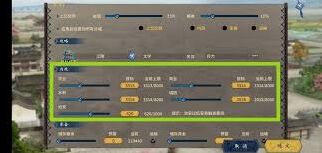
开启自动内政前,需对各项内政指令进行合理设置。比如,在农业方面,可设置优先发展哪些郡县的农田,以及分配多少资源用于开垦新田等。商业上,能决定重点发展的商业区域,以及设置贸易路线等。军事方面,可设定招募士兵的数量、兵种比例,还有对城池防御设施的建设安排等。通过这些细致的设置,能让自动内政按照玩家的规划有序进行。
资源分配策略
合理分配资源是自动内政的关键。要根据当前局势和发展目标来确定。若想快速提升城市繁荣度,可适当多分配资源到民生建设;若准备应对战争,就要加大军事投入,确保有足够的兵力和装备。同时,还要考虑资源的储备,避免过度消耗导致某些方面发展受限。
时间与周期设定
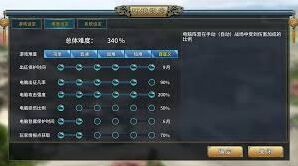
自动内政是按照游戏时间推进的,玩家可根据自身情况设定执行周期。比如,可选择每月、每季度或每年执行一次自动内政。合理调整周期能平衡发展速度和资源消耗。若设定较短周期,发展速度快,但资源需求大;较长周期则发展相对缓慢,但资源压力较小。玩家需根据实际情况权衡利弊,找到最适合自己游戏节奏的时间与周期设定。
掌握好自动内政的使用方法,能让玩家在汉末霸业中更轻松地管理自己的势力,在乱世中稳步发展,成就一番霸业。