 176下载网
抖音直播间管理员设置技巧
《抖音》是一款社交软件,主播们对直播间的管理头疼可不是一天两天了。经常有人在后台设置那块绕晕,特别是设置管理员这个功能,问的人特别多。今天小编就把设置管理员的完整步骤理了一遍,包括怎么进管理页面、怎么选择用户、怎么确认设置,跟着走就行。管理员在直播中能帮不少忙,值得好好了解一下。感到兴趣的朋友和小编一同来下文看看吧!
在抖音直播中,设置管理员能更好地协助主播管理直播间秩序,提升直播的互动性与流畅度。那么,具体该如何设置管理员呢?
进入管理页面后,你会看到直播间内观众的列表。在这里,你可以选择你想要设置为管理员的用户。点击该用户的头像,其头像周围会出现一个黄色的管理员标识,这就表示已成功将其设为管理员。
被设置为管理员的用户具有一些特殊权限。他们可以帮助主播禁言其他观众,维持直播间的良好秩序,避免一些不文明或无关的发言干扰直播。同时,管理员也能协助主播处理一些观众提出的常见问题,增强直播间的互动效果。
需要注意的是,管理员的权限是由主播赋予的,主播也有权随时取消管理员的资格。若要取消管理员,同样在管理页面中,再次点击已设为管理员用户的头像,黄色标识消失即取消成功。
另外,在抖音直播过程中,管理员的操作要谨慎使用。要确保管理员能够理解主播的意图,公正地行使管理权限,避免因误操作或不恰当的管理行为引发观众的不满。
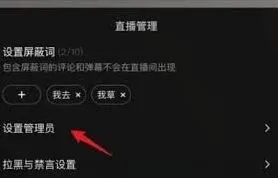
设置管理员是抖音直播管理中的一项重要功能。通过合理设置管理员,主播能够更轻松地管理直播间,为观众带来更好的观看体验,同时也有助于直播活动的顺利进行,促进直播内容的传播与交流。熟练掌握这一设置方法,能让你的抖音直播更加有序、精彩。
抖音漫威片头动态壁纸操作教程
在抖音上看到炫酷的漫威片头动态壁纸,是不是很想设置成自己手机的壁纸呢?下面就来教你具体的设置方法。
首先,确保你的手机系统支持动态壁纸功能。一般来说,安卓和苹果较新的系统版本都具备这一特性。
对于安卓手机:
1. 打开抖音,找到你喜欢的漫威片头动态壁纸视频。
2. 点击视频右下角的分享按钮,在弹出的菜单中选择“保存至相册”。
3. 打开手机的“设置”应用。
4. 在设置中找到“壁纸”选项。
5. 进入壁纸页面后,选择“动态壁纸”。
6. 在动态壁纸列表中,找到“相册”选项。
7. 进入相册后,就能看到刚刚保存的漫威片头视频,选择它即可设置为动态壁纸。
对于苹果手机:
1. 同样在抖音上保存喜欢的漫威片头动态壁纸视频到相册。

2. 打开手机“设置”。
3. 点击“墙纸”。
4. 选择“选取新的墙纸”。
5. 找到“动态墙纸”选项。

6. 然后在相册里找到保存的视频,选中它。
7. 调整好视频的显示位置和大小后,点击“设定”,可以选择将其设置为锁定屏幕、主屏幕或者同时设置。

在设置过程中,你可能会发现不同手机在细节上有些许差异,但大致流程是相似的。通过这样的设置,你的手机就能拥有如同漫威电影开场般酷炫的动态壁纸啦,每次点亮屏幕都仿佛置身于漫威的超级世界中,让你尽享独特的视觉体验。