176下载网
《醒图》删除贴纸方法详解
《醒图》是一款修图软件,平时用得最多的就是各种滤镜和贴纸功能。小编发现身边好多朋友都不知道怎么删除已经添加的贴纸,有时候加错了只能重新编辑整张图。其实删除贴纸没有想象中那么复杂,关键是找对地方就行。在贴纸列表里长按目标贴纸,删除按钮就会自动蹦出来,点击确认就完事了,整个流程顺手得很。感到兴趣的网友们和小编一起来看一下吧。
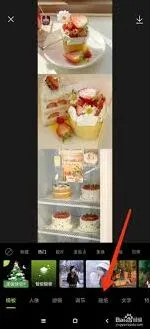
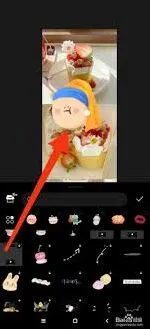
首先,打开醒图app,并选择一张图片进行编辑。然后,在底部的工具栏中找到并点击“贴纸”功能。此时,你会看到一个贴纸列表,包括你导入的所有贴纸。
接下来,向下滑动贴纸列表,直到找到你想要删除的贴纸。长按该贴纸,你会发现贴纸的右上角出现了一个“x”标志。点击这个“x”标志,即可将贴纸删除。
方法二:清理缓存或卸载重装
如果你下载的是系统自带的贴纸,或者无法通过上述方法删除某些贴纸,那么你可以尝试清理醒图app的缓存。清理缓存后,一些临时保存的贴纸可能会被清除。
如果清理缓存后仍然无法删除贴纸,那么你可以考虑卸载醒图app并重新安装。需要注意的是,卸载前请确保你已经备份了重要的图片和编辑记录。
卸载醒图app的方法是:在手机桌面长按醒图图标,然后将其拖放到“卸载”按钮位置。确认卸载后,打开应用商店重新下载并安装醒图app。重新安装后,你会发现之前添加的某些贴纸已经被删除了。
注意事项
1. 在删除贴纸时,请确保你选择了正确的贴纸,以免误删重要的贴纸。
2. 清理缓存或卸载重装可能会导致一些临时数据丢失,因此请提前备份重要数据。
3. 如果遇到无法删除贴纸的情况,请检查醒图app是否为最新版本,或者尝试联系醒图客服寻求帮助。
总之,删除醒图中添加的贴纸并不复杂,只需要按照上述方法进行操作即可。希望这篇文章能够帮助你解决问题,让你的图片编辑更加顺畅。
醒图怎么把人像抠出来放到另一张照片里
打开醒图app后,分别导入背景图和需要抠出人像的图,在人像编辑界面选择“抠图”功能,利用“智能抠图”自动识别并抠出人像,再调整抠图区域,之后将抠出的人像复制到背景图中,并调整人像大小和位置以达到最佳效果,最后保存图片即可。感到兴趣的用户们和小编深入了解一下吧!
《醒图》怎么把人物扣出来
《醒图》抠图换背景教程
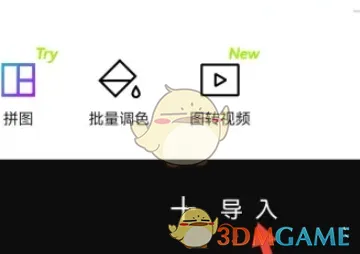
1、打开醒图app,点击导入,导入要换的图片。
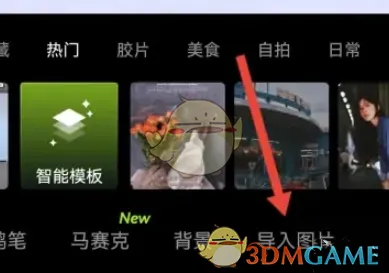
2、再点击图片下面的导入图片,选中要抠的图片。
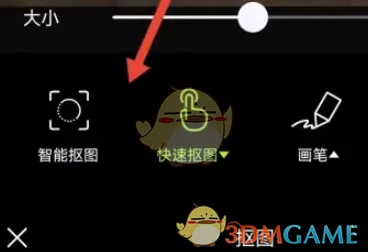
3、然后可以选择区域进行抠图,对于人物也可以选择智能抠图。
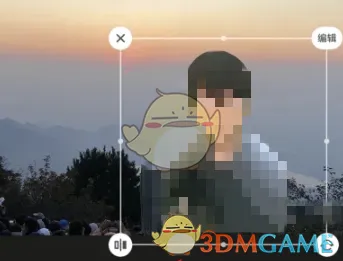
4、把抠出来的图,调整大小和位置。
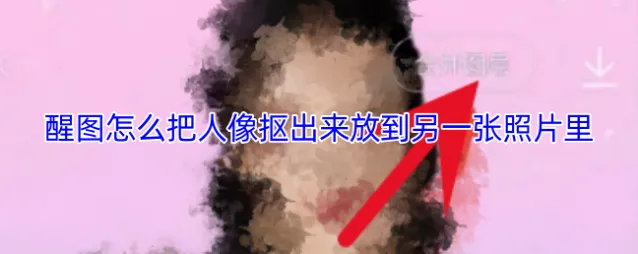
5、最后点击右上角的合并图层,就能把抠出来的图放到另一张图上了。
本文内容来源于互联网,如有侵权请联系删除。