176下载网
支付宝自动续费关闭操作指南
《支付宝》是一款生活服务软件,说到自动续费功能,很多人都有过这样的经历:开通的时候一键搞定,等想关闭的时候却满世界找入口。小编今天就帮大家解决这个问题,整理了几个关闭自动续费的入口,从”我的”页面到”账单”都有覆盖。感兴趣的用户们跟着小编来了解一下吧。
在日常生活中,我们可能会因为各种原因开通了支付宝的自动续费服务,但有时候又需要关闭它。那么支付宝自动续费在哪里关闭呢?下面就为大家详细说明。
一、通过“我的”页面关闭

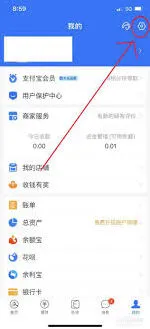
1. 打开支付宝应用,点击右下角“我的”选项。
2. 在“我的”页面中,找到并点击“设置”按钮,进入设置页面。
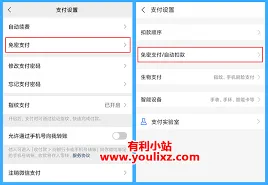
3. 在设置页面里,选择“支付设置”选项。
4. 进入“支付设置”页面后,点击“自动续费”选项。
6. 在服务详情页面中,点击“关闭服务”按钮,按照系统提示进行操作,即可关闭该自动续费服务。
二、通过“账单”页面关闭
1. 打开支付宝,点击“账单”选项。
2. 在账单列表中,找到与自动续费相关的账单记录,一般会显示“[商家名称]自动续费”等字样。
3. 点击该账单记录进入详情页面,在详情页面中找到“更多”按钮并点击。
4. 在弹出的菜单中,选择“关闭服务”选项,然后根据系统提示完成关闭操作。
三、通过“我的客服”咨询关闭
1. 如果以上方法你觉得操作起来不太方便,还可以通过“我的客服”来关闭自动续费服务。
2. 在支付宝首页搜索“我的客服”,进入我的客服页面。
3. 在页面下方的输入框中输入“如何关闭自动续费”等相关问题。
4. 我的客服会给出相应的回复和引导,按照提示操作即可找到关闭自动续费的入口并完成关闭。
支付宝关闭爱奇艺续费操作详解
在日常使用中,有时候我们可能会不小心开通了爱奇艺自动续费服务,而之后想要关闭它。下面就详细介绍一下在支付宝中关闭爱奇艺自动续费的具体步骤。
首先,打开支付宝应用程序。进入支付宝界面后,点击右下角的“我的”选项。

然后,在“我的”页面中,找到并点击“设置”按钮。进入设置页面后,选择“支付设置”选项。
进入详情页面后,你会看到服务名称、已签约的状态等信息。在页面下方,有一个“关闭服务”按钮,点击它。
此时,系统会弹出确认关闭的提示框,告知你关闭后将不再自动续费相关服务。确认无误后,点击“确认关闭”按钮。
这样,你就成功关闭了支付宝上的爱奇艺自动续费服务。
另外,为了避免以后再次出现类似误开通自动续费的情况,你还可以在支付宝的支付设置中,对自动续费功能进行一些设置优化。比如,可以将自动续费的提醒功能打开,这样当有服务即将自动续费时,支付宝会提前给你发送通知,让你有足够的时间去判断是否需要继续续费。
同时,在日常消费过程中,当看到有自动续费相关的提示时,一定要仔细阅读条款和说明,谨慎操作,避免不必要的费用支出。
总之,通过以上在支付宝中关闭爱奇艺自动续费的步骤,以及一些后续的预防措施,能够帮助你更好地管理自己的消费,避免因自动续费带来的经济损失。