 176下载网
《去哪儿旅行》设置机票降价提醒方法介绍
去哪儿旅行是一个旅游信息及票务购买平台,在去哪儿旅行里购买票务,还会得到不少的优惠。我们还可以在去哪儿旅行APP内进行设置,获取最近的机票降价信息提醒,非常的方便。
去哪儿旅行提醒
去哪儿设置机票降价提醒的方法
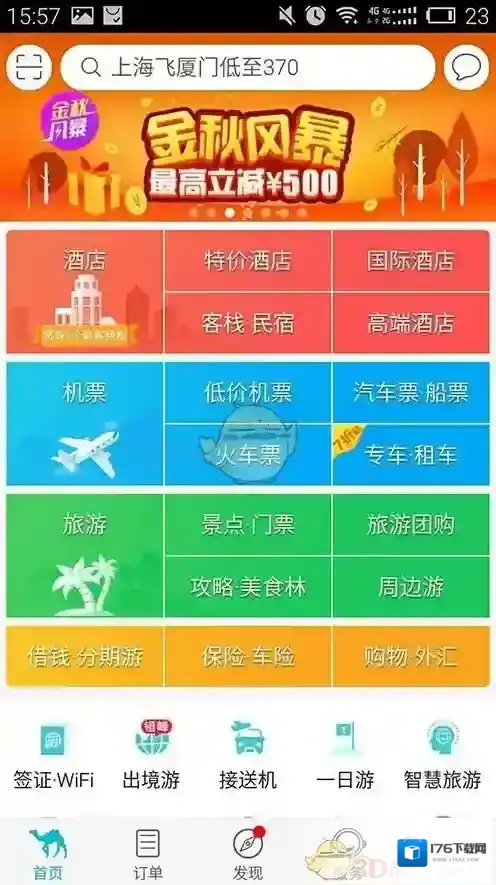
1、手机下载去哪儿网APP,打开APP;
2、在首页中间找到“机票”,然后找到“低价机票”;
3、左上角选择机票的起点,然后搜索机票的目的地。

去哪儿旅行机票
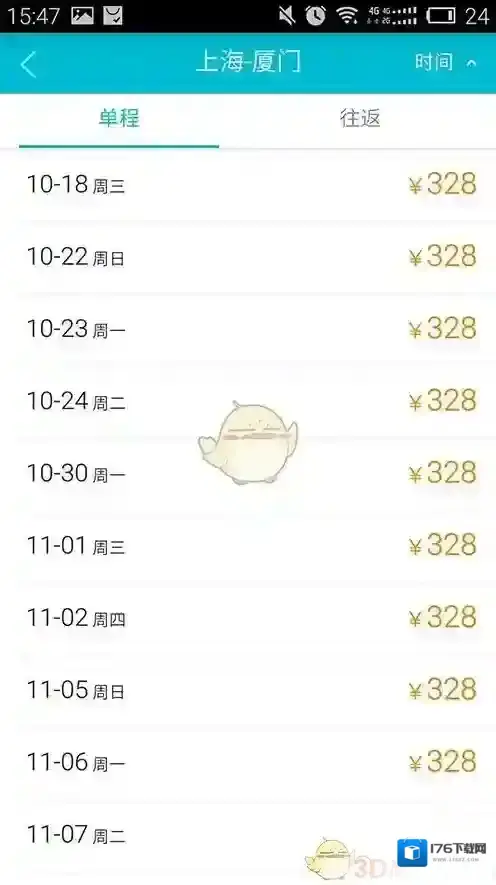
4、选择机票类型:单程、往返,选择要购买的机票的时间;
去哪儿旅行低价
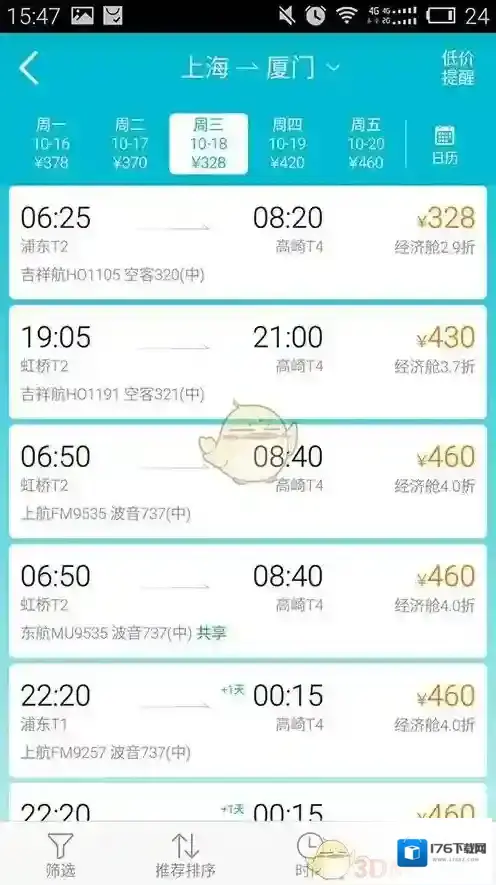
5、进入购买页面,在导航栏右上角找到“低价提醒”,点击“低价提醒”。
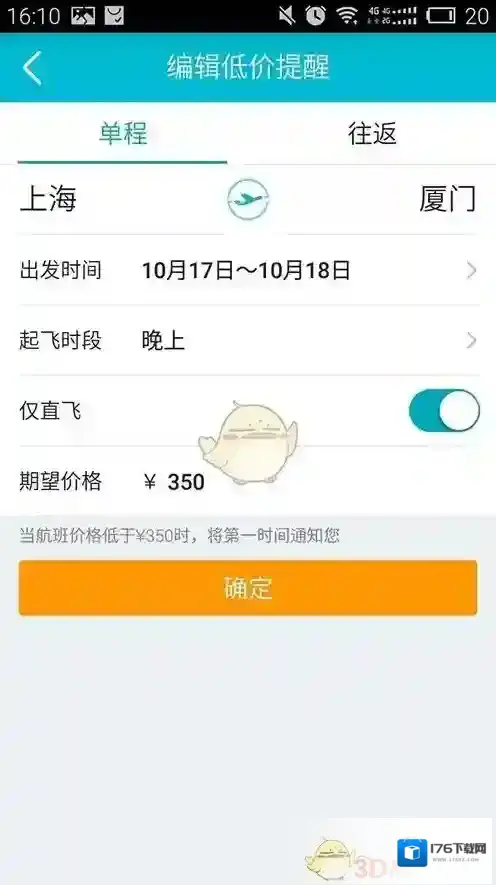
6、进入到新增低价提醒页面,可以看到可以设置出发时间、起飞时段、期望价格等。
去哪儿旅行起飞
设置起飞时段,有四个选项,我们选择晚上起飞。
出发时间、起飞时段、期望价格都设置好了,点击“确认”。
低价提醒设置成功,在低价提醒页面可以看到刚刚新增的一条低价提醒。
《去哪儿旅行》删除常用信息方法

1、首先打开去哪儿旅行软件,进入到首页中后可以切换到订单、看世界、我的页面,我们点击右下角的我的;

2、然后在我的页面中可以查看到常用信息,我的发票、权益卡、我的点评、我的笔记等,我们在这里点击常用信息;

3、最后点击过后来到常用信息的页面中我们只需要长按需要删除的信息,之后在弹出的对话框中点击确认即可。

本文内容来源于互联网,如有侵权请联系删除。

去哪儿旅行
官方最新版