 176下载网
《剪映》多屏视频制作教程
1、打开剪映,将素材导入到剪映的工程文件中。

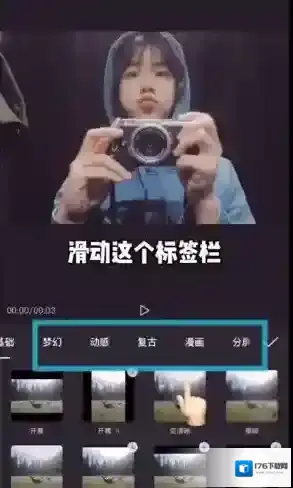
2、点击特效,滑动这个标签栏,点击分屏选择自己想要的多屏方式。
注:如果原本是横屏的素材,想要做成竖屏的效果,需要先把画面比例改为9:16哦!
3、通过画中画也可以制作出多屏的效果。所有的素材尺寸改为9:16,点击画中画并新增画中画。

4、再次导入刚刚的素材,然后移动它的位置,调整大小就可以制作出双屏的效果哦!

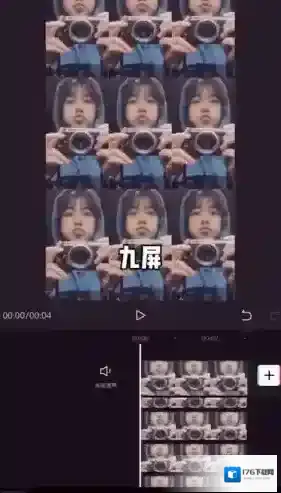
5、还可以增加特效,丰富你的视频效果。同理,三屏、九屏的制作方法都是一样的哦!
本文内容来源于互联网,如有侵权请联系删除。

剪映
官方最新版