 176下载网
QQ影音本地文件默认打开关闭技巧分享
《QQ》是一款工具软件,用电脑看视频的时候,播放软件的选择挺多的,但QQ影音有时候会悄悄变成默认打开程序,弄得双击个文件就自动启动它。今天小编要讲的就是关闭QQ影音本地文件默认打开的设置方法,步骤整理得很清楚,跟着做就行。感兴趣的网友们跟着小编一起看看吧!
在日常使用电脑的过程中,有时会遇到 qq 影音成为本地文件默认打开程序的情况,这可能会给我们带来一些不便。下面就来介绍关闭 qq 影音本地文件默认打开的方法。
首先,找到电脑中的“此电脑”图标,右键点击它,选择“属性”。在弹出的窗口中,点击左侧的“控制面板主页”。
进入控制面板后,找到“程序”选项并点击,然后在“程序和功能”中找到“默认程序”。
在默认程序设置页面,点击“设置默认程序”。这时会出现电脑中已安装的各种程序列表,从中找到 qq 影音。
点击 qq 影音后,在右侧会出现相关设置选项,选择“将此程序设置为默认值”下方的“选择此程序的默认值”。
在弹出的 qq 影音默认值设置窗口中,仔细查看各项文件类型的关联设置。你会发现很多文件类型都被关联到了 qq 影音,比如视频文件、音频文件等。
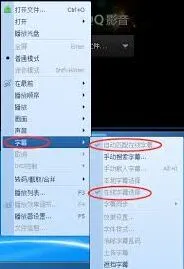
逐一取消这些关联设置,比如取消视频文件类型与 qq 影音的关联,将其改为系统默认的视频播放器关联(如果有其他合适的默认播放器)。操作时只需点击相应文件类型后的下拉菜单,选择其他合适的程序即可。
完成所有文件类型关联的修改后,点击“确定”保存设置。这样,qq 影音就不会再默认打开本地文件了。
通过以上步骤,就能轻松关闭 qq 影音本地文件默认打开的设置,让电脑按照你的需求来打开各类文件,提升文件打开的便利性和效率。
QQ音乐设置为默认播放器的技巧
安卓手机
1. 打开手机“设置”应用。
2. 在设置中找到“应用管理”或“应用程序”选项。
3. 进入后,找到“默认应用”。
4. 在“默认应用”中,点击“音乐播放器”。
5. 选择qq音乐,之后手机上所有与音乐播放相关的操作,默认都会使用qq音乐来执行。
苹果手机
1. 打开手机“设置”。
2. 点击“音乐”选项。

3. 在“音乐”设置页面中,找到“同步资料库”,确保其处于开启状态。

4. 然后回到手机主屏幕,打开音乐应用。
5. 点击屏幕下方的“资料库”。
6. 点击右上角的“编辑”,在弹出的窗口中,将所有音乐分类前的勾都去掉,然后点击“完成”。这样手机自带音乐应用就没有音乐了。
7. 此时,当你点击手机中的音乐文件时,系统会提示选择播放器,选择qq音乐,并勾选“始终”,qq音乐就成为默认播放器了。
电脑(windows系统)
1. 打开电脑中的“控制面板”。
3. 点击左侧的“设置默认程序”。
4. 在众多程序中找到qq音乐,点击它,然后选择“将此程序设置为默认值”,点击“确定”即可。此后,电脑上所有音乐文件的播放都将默认使用qq音乐。
