176下载网
剪映局部消音方法详解
《剪映》是一款视频剪辑软件,处理视频声音是小编经常要干的活。这里面有个功能叫作‘局部消音’,说白了就是把某一段视频的声音给静音掉。别看名字听着复杂,操作起来也就是划拉几下的事情,对于想屏蔽掉背景里突然的狗叫声或者路人的闲聊声,这招相当管用,能快速让视频的重点突出。
在剪映中进行局部消音,是一个相对简单但需要细致操作的过程。无论是想要去除视频中的背景噪音、不必要的对话,还是想要突出某个特定片段的静默效果,剪映都提供了便捷的工具来实现这一目标。以下是详细的步骤指南,帮助你在剪映中轻松实现局部消音。
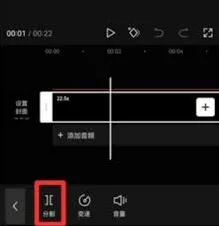
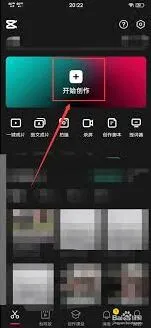
首先,确保你已经下载并安装了剪映应用,然后打开应用并导入你想要编辑的视频。在时间轴上找到你想要进行局部消音的视频片段。这一步很关键,因为你需要精确地定位到需要消音的部分。
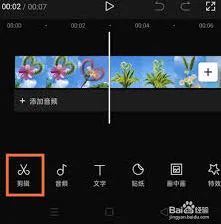
接下来,点击该视频片段,进入剪辑界面。在界面的下方,你会看到一系列编辑工具,包括“剪辑”、“音频”、“滤镜”等。此时,你需要点击“剪辑”工具。
在剪辑工具中,找到并点击“分割”功能。这个功能允许你将视频分割成多个部分,从而可以单独编辑每一个部分。将分割线拖动到你想要开始消音的位置,然后点击“分割”。之后,再次拖动分割线到你想结束消音的位置,并再次点击“分割”。这样,你就成功地将需要消音的视频片段单独分割出来了。
现在,选中这个被分割出来的视频片段。在片段的上方或下方,你会看到一个音量调节滑块。点击这个滑块,然后将音量调整为0。这样,该视频片段的声音就被完全消除了。
如果你想要更精细地控制消音效果,比如逐渐减小音量而不是直接消除,你可以调整音量滑块的位置,而不是直接将其拉到最低。此外,剪映还提供了一些音频处理功能,如“淡入淡出”,这些功能可以帮助你更自然地过渡消音部分和正常声音部分。
完成以上步骤后,不要忘记预览你的编辑结果。确保消音效果符合你的预期,如果需要,可以进行微调。最后,保存并导出你的视频作品。
值得注意的是,虽然剪映提供了强大的视频编辑功能,但在音频编辑方面可能相对有限。如果你需要更高级的音频编辑功能,比如噪音消除、声音增强等,可能需要考虑使用专业的音频编辑软件。
总的来说,剪映的局部消音功能简单易用,非常适合快速编辑视频中的声音部分。无论是想要去除背景噪音,还是想要强调某个特定片段的静默效果,剪映都能帮助你轻松实现。
明日之后如何利用黑名单屏蔽骚扰
明日之后在游戏中,经常有一些无良玩家,恶意刷屏或者是言语辱骂,对于这类玩家,我们应该极力抵制举报他们,并且把他们拉入黑名单。

游戏中相信已经有不少朋友被那些在世界频道刷频的人搞烦了,很多营地或者组织招人往往不是只发一遍,而是没完没了的重复刷频,既影响到了玩家的正常交流,同时过多字数的招人信息经常会覆盖掉一些有用的聊天内容,那么我们是否有办法将这些刷频的人屏蔽掉呢。