 176下载网
Win10 1909累积更新KB4574727(18363.1082)下载+更新内容
又到了微软例行更新日,这次似乎累积更新发布的早了两天,针对Win10 1909用户微软发布了代号为KB4574727的累积更新,升级该更新之后系统版本将提升至18363.1082,此次更新为稳定版更新!用户可以通过Windows更新安装也可以下载离线安装包安装。
Windows10修复
Win10 1909累积更新KB4574727下载地址:2020-适用于 Windows 10 Version 1909 的 09 累积更新,适合基于 x64 的系统 (KB4574727) (下载地址)2020-适用于 Windows 10 Version 1909 的 09 累积更新,适合基于 x86 的系统 (KB4574727) (下载地址)Win10 1909累积更新KB4574727更新内容:
修复:本次更新已经修复导致优化驱动器对话框错误报告需要优化的问题,该问题会导致优化驱动器重复性运行。
修复:本次更新已经修复部分设备升级后可能遇到的图形适配器初始化失败问题,即便显卡驱动程序已正确安装。
修复:本次更新已经修复系统某个可能导致字体丢失的问题,安装该更新后有助降低系统丢失某些字体的可能性。
修复:本次更新已经修复系统某个可能导致触摸键盘自动关闭问题,该问题表现是用户触摸任意键键盘立即关闭。
修复:本次更新已经修复微软拼音输入法在输入某些字符时,可能出现阶段候选字符列表和不显示中文字符问题。
优化:本次更新已经针对支持杜比全景声的耳机进行优化,以便能够在支持24 位音频的设备上以24 位模式运行。
修复:本次更新已经修复某些用户开机在登录界面可能会模糊问题,即登录屏幕出现意外模糊类似亚克力效果等。
修复:本次更新已经修复某些设备在检查更新时,系统更新模块会直接出现卡死无响应导致无法检查更新的问题。
修复:本次更新已经修复某些情况下用户在文件资源管理器里浏览图像或其他类型的目录导致资源管理器崩溃等。
修复:本次更新已经修复当用户首次登录系统,若在用户名前输入空格,则系统无法正常识别导致无法解锁电脑。
本次更新的已知问题:
当中文和日文用户安装后则系统启用的微软拼音输入法和微软日文输入法在某些情况下可能无法正常输入字符等。
该问题是微软此前出现的兼容性问题暂时还没有彻底解决,如果遇到这个问题可以先使用兼容性替代方案来处理。
处理方法:点击开始菜单转到系统设置应用,然后搜索输入法设置转到对应页面,接下来点击输入法下方的选项。
再点击常规进入输入法的详细设置页面,勾选使用以前版本的微软输入法,该选项即退回旧版输入法确保兼容性。
在微软没有彻底解决该问题前建议用户勾选兼容性选项或使用其他输入法,否则可能有时候无法正常输入字符等。
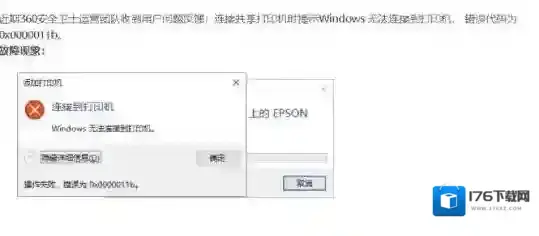
Win10系统2021年9月累积更新翻车(打印机共享不正常BUG再次出现)
Windows10打印机共享
在此小编建议:在办公及公共场所特别是使用打印机共享的朋友暂停更新9月补丁汇总,避免不必要的(自行卸载补丁)麻烦!补充:由于win10的9月汇总所涉及的版本过多、版本号不一致,可能不单影响20H1、2;21H1、2(1904x),即便是旧版的17763甚至14393都可能被影响(win7也有可能)。建议非必要暂时不要更新9月汇总