 176下载网
Win10字体怎么修复?Win10恢复系统字体默认设置教程
在使用Win10系统过程中,我们会对字体进行更改,或是使用一些第三方主题导致系统字体出现一些问题,那么此时我们要如何解决呢,其实在Win10中我们可以通过一些操作来恢复系统默认字体,不知道如何修复的朋友赶紧小编来学习一下吧!
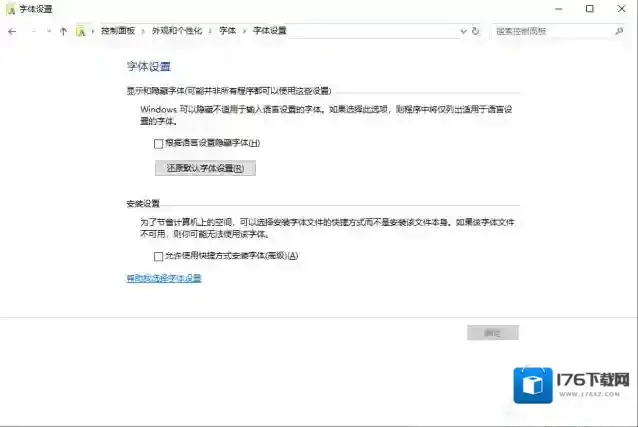
在Windows 10中,依次打开“控制面板→外观和个性化→字体”,点击“更改字体设置”,接着在打开的窗口中点击“还原默认字体设置”,即可将系统字体恢复到初始状态(图1)。
Windows10默认字体
图1 恢复默认设置
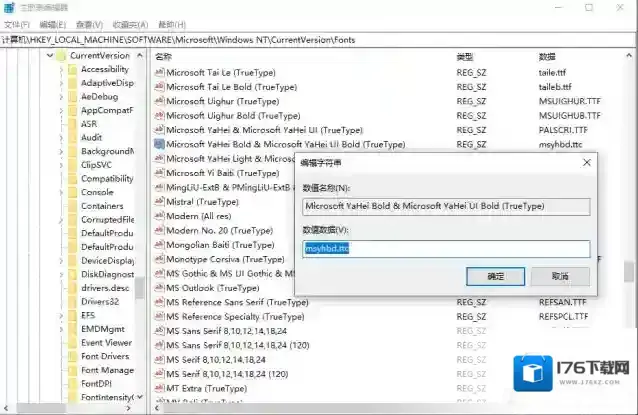
Windows 10默认字体实际上是由注册表中的相关键值确定的,如果执行上述操作后故障依旧,那么原因可能是第三方程序更改了注册表。这时以管理员身份启动注册表编辑器,依次展开[HKEY_LOCAL_MACHINESOFTWAREMicrosoftWindows NTCurrentVersionFonts],找到右侧的“Microsoft YaHei Microsoft YaHei UI (TrueType)”,打开后将“数值数据”值更改为默认的“Msyh.ttc”。接下来再将“Microsoft YaHei Bold Microsoft YaHei UI Bold(TrueType)”更改为默认的“Msyhbd.ttc”,以及将“Microsoft YaHei Light Microsoft YaHei UI Light (TrueType)”更改为默认的“Msyhl.ttc”重启后即可恢复默认设置了(图2)。
Windows10系统字体
图2 恢复注册表设置
微软雅黑从Windows Vista开始就作为Windows中的默认字体(Windows XP默认字体是宋体),它包括Msyh.ttc(雅黑常规字体,主要用在资源管理器的菜单、开始菜单等系统UI上)、Msyhbd.ttc(雅黑粗体)和Msyhl.ttc(雅黑细体字体)。Msyhl.ttc常用在开发中,比如很多APP中的菜单文字使用的是它。了解这些系统字体的设定后,我们只要在注册表中修改对应的键值,就可以恢复系统默认字体了。Win7系统恢复默认字体的方法,如果不小心设置错了,或是被主题修改设置可以按上面的方法进行修复即可。
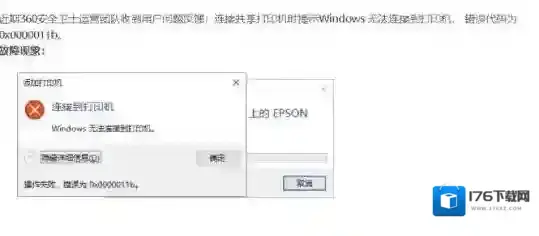
Win10系统2021年9月累积更新翻车(打印机共享不正常BUG再次出现)
Windows10打印机共享
在此小编建议:在办公及公共场所特别是使用打印机共享的朋友暂停更新9月补丁汇总,避免不必要的(自行卸载补丁)麻烦!补充:由于win10的9月汇总所涉及的版本过多、版本号不一致,可能不单影响20H1、2;21H1、2(1904x),即便是旧版的17763甚至14393都可能被影响(win7也有可能)。建议非必要暂时不要更新9月汇总
使命召唤冷战和战地的帧率降到1FPS怎么办?卸载更新解决
Windows10性能
很多用户在英伟达社区提出该问题,不过英伟达已经知晓此次严重故障是微软累积更新导致的而不是自家显卡驱动异常,因此英伟达也没有办法进行修复。不过给出的方法是建议卸载Windows 10最新累积更新以恢复性能等。若在卸载更新后仍然无法恢复性能可以在社区里再次进行反馈,英伟达当前也没有在计划外发布显卡驱动的计划。
不仅是游戏软件性能也下降
实际上,这次显示故障的影响不仅仅是游戏玩家,因为对游戏的影响很大,所以微软和英伟达只提到了游戏。从微软社区的反馈来看,最新的累积更新后,其他软件程序的显示性能也会下降,典型的是使用渲染类程序。例如,最常用的谷歌浏览器在打开动画页面时可能会出现严重的卡尔顿。这也不是谷歌浏览器的问题,而是微软的问题。幸运的是,这样的问题只影响全画面运行的程序和多画面用户,作为临时方案除了更新卸载外,用户只能暂时不使用全画面。
目前微软已经在制作修复程序但可能需要等到月底才会发布,所以小编建议一般更新推出之后等待稳定后再安装才是王道。