 176下载网
Win10自带杀毒软件怎么关闭?完美的Win10杀毒软件关闭方法
Win10系统中内置了非常强悍的杀毒软件Windows Defender,不但是防火墙,还有实量防护、病毒扫描,可以说是越来越强大了,但是这个软件误杀率非常高,同时也会占用很多的内存、CPU资源,很多用户不喜欢但是不知道Win10自带杀毒软件怎么关闭,好吧,关闭方法有多种,如组策略、注册表等等,下面小编就和大家分享下完美的Win10杀毒软件关闭方法。

Windows10杀毒软件
Win10杀毒软件怎么关闭步骤:
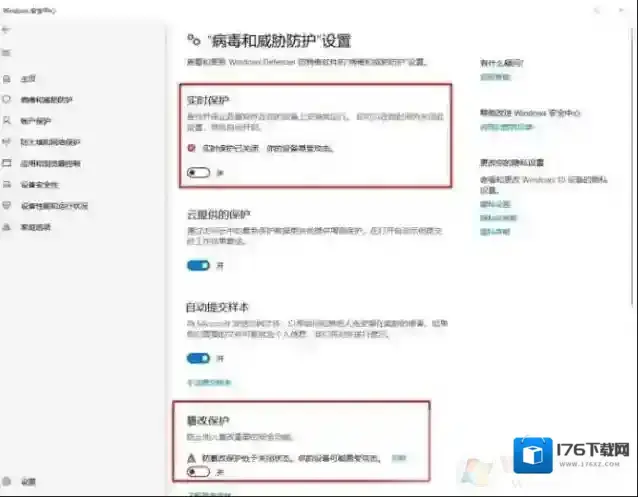
步骤一:关闭杀毒软件的“实时保护”和“篡改保护”。
1、打开Windows设置–更新和安全2、打开Windows安全中心–病毒和威胁防护–关闭下图所示的2项
Windows10怎么关闭
步骤二:组策略中关闭Windows Defender防病毒程序。
1、按下快捷键:Windows+R,打开运行对话框;
2、输入gpedit.msc,点击确定;
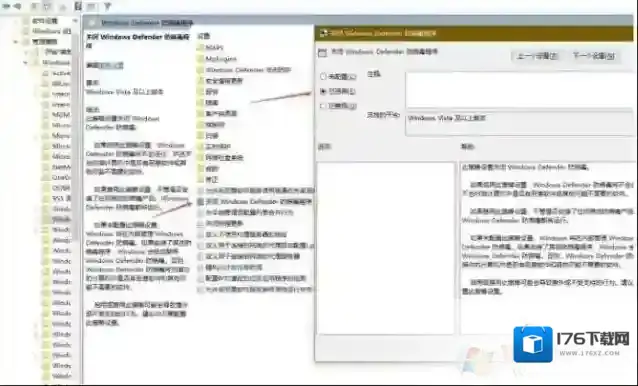
3、依次点击展开“计算机配置”–“管理模板”–“Windows组件”–“Windows Defender 防病毒程序”;
4、右侧双击“关闭 Windows Defender 防病毒程序”,然后在弹出对话框中选择“已启用”,然后点击确定即可。
Windows10关闭
步骤三:针对Win10家庭版(没有组策略的)复制下面的注册表代码到txt中,保存为reg文件导入即可。[禁用Windows Defender]Windows Registry Editor Version 5.00[HKEY_LOCAL_MACHINESOFTWAREPoliciesMicrosoftWindows Defender]”DisableAntiSpyware”=dword:00000001[HKEY_LOCAL_MACHINESOFTWAREPoliciesMicrosoftWindows DefenderReal-Time Protection]”DisableRealtimeMonitoring”=dword:00000001[HKEY_LOCAL_MACHINESOFTWAREPoliciesMicrosoftWindows DefenderSpynet]”SpynetReporting”=-“SubmitSamplesConsent”=dword:00000002[HKEY_LOCAL_MACHINESOFTWAREPoliciesMicrosoftMRT]”DontReportInfectionInformation”=dword:00000001″DontOfferThroughWUAU”=dword:00000001[HKEY_LOCAL_MACHINESOFTWAREPoliciesMicrosoftWindows DefenderSignature Updates]”FallbackOrder”=-“DefinitionUpdateFileSharesSources”=-[启用Windows defender]Windows Registry Editor Version 5.00[-HKEY_LOCAL_MACHINESOFTWAREPoliciesMicrosoftWindows Defender][-HKEY_LOCAL_MACHINESOFTWAREPoliciesMicrosoftMRT]以上几种是比较通用的Win10杀毒软件关闭方法,除此之外,很多用户还会彻底删除Windows defender来搞定这个难缠的杀毒软件!
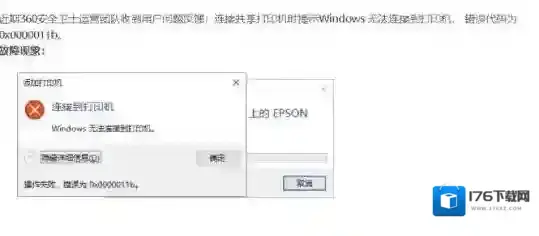
Win10系统2021年9月累积更新翻车(打印机共享不正常BUG再次出现)
Windows10打印机共享
在此小编建议:在办公及公共场所特别是使用打印机共享的朋友暂停更新9月补丁汇总,避免不必要的(自行卸载补丁)麻烦!补充:由于win10的9月汇总所涉及的版本过多、版本号不一致,可能不单影响20H1、2;21H1、2(1904x),即便是旧版的17763甚至14393都可能被影响(win7也有可能)。建议非必要暂时不要更新9月汇总