 176下载网
Win10定时关机命令无效解决方法
1、从开始菜单打开“控制面板”,如果是新版,没有的话就搜索控制面板。
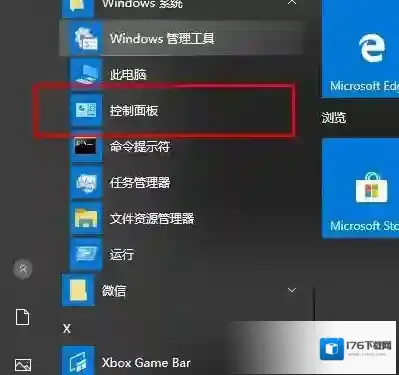
Windows10点击
2、点击小图标查看,然后点击“电源选项”
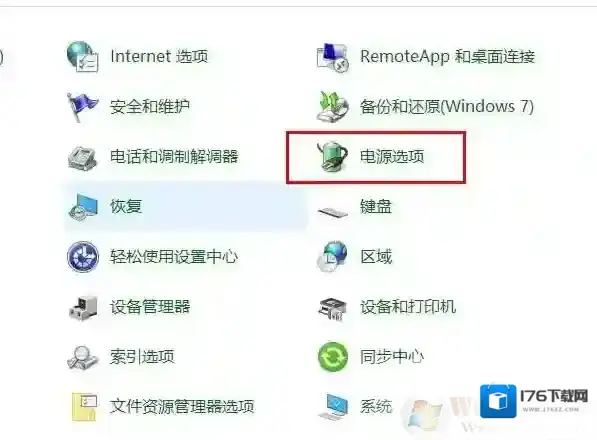
Windows10定时关机命令
3、点击“选择选择电源按钮的功能”这个选项
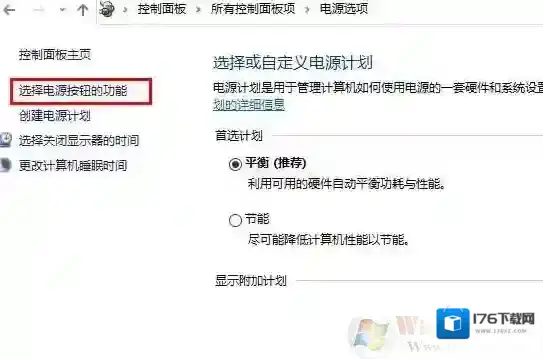
Windows10快速启动
4、点击“更改当前不可用的设置”如下图示
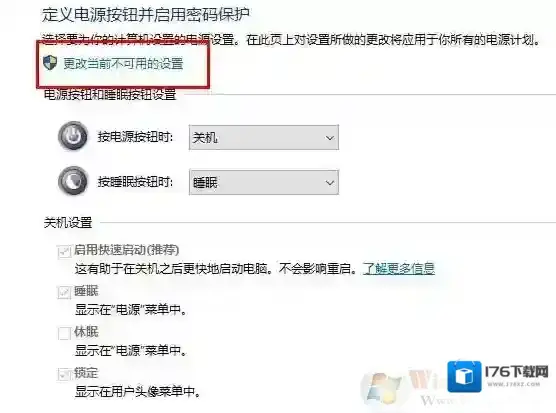
Windows10选择
5、选择“关机设置”将“启动快速启动”的勾取消掉
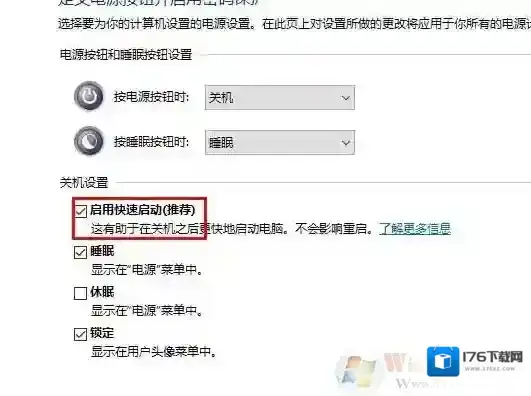
Windows10控制面板
6、再将“启动快速启动”的√勾上然后点击“保存修改”就可以了。、
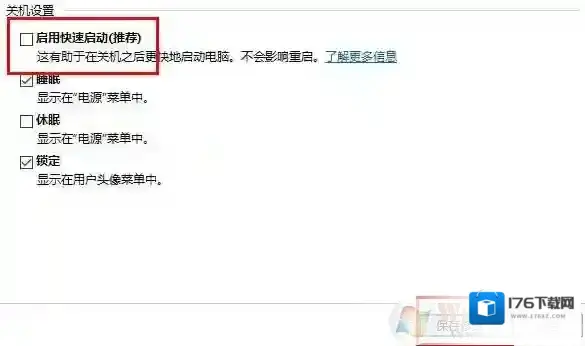
设置完成之后,我们再试一下定时关机命令,不出什么意外的话就可以正常使用了。