 176下载网
win10系统searchUI.exe占用内存怎么办?禁用searchUI.exe的方法
win10系统searchUI.exe占用内存怎么办?在win10操作系统中明明都没有开多少程序,但是占用了过多的内存,打开任务管理器之后发现是searchUI.exe的进程一直在吃内存,针对这样的问题该如何解决呢?本文中winwin7小编给大家分享介绍下禁用searchUI.exe的方法,希望可以帮到大家~
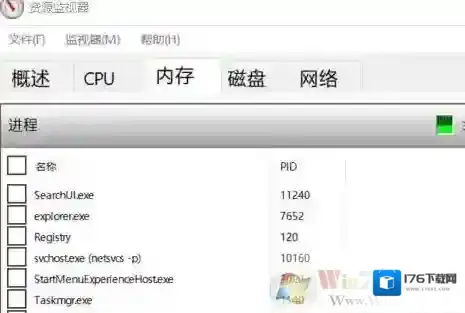
Windows10禁用
1、键盘按(Win+R)打开运行,键入:Regedit 按回车打开注册表;

Windows10内存
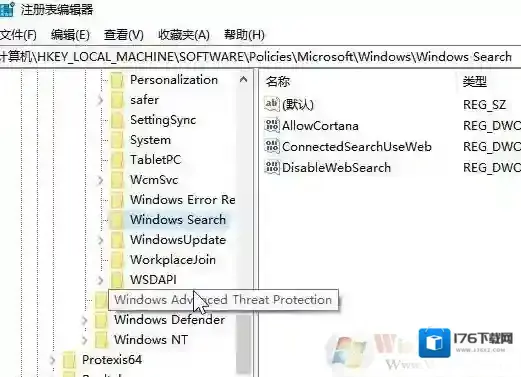
2、在左侧展开下面路径:HKEY_LOCAL_MACHINESOFTWAREPoliciesMicrosoftWindowsWindows Search (如果没有Windows Search,则在Windows项上点击右键,选择“新建 – 项”,然后把新建的项命名为Windows Search 即可);
Windows10占用
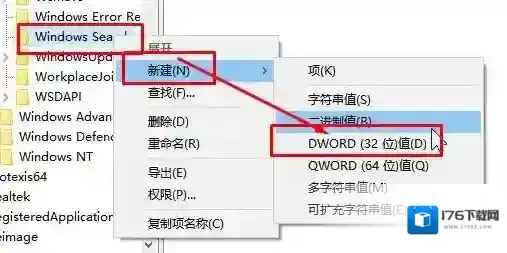
3、在Windows Search项单击右键,选择“新建 – DWORD(32位)值”,将其值命名为 AllowCortana;
Windows10新建
4、打开“任务管理器”(Ctrl+Shift+Esc),找到Windows 资源管理器,单击鼠标右键,选择重新启动即可。完成以上操作即可将searchUI.exe给禁用了,以上便是winwin7小编给大家介绍的禁用searchUI.exe的方法!
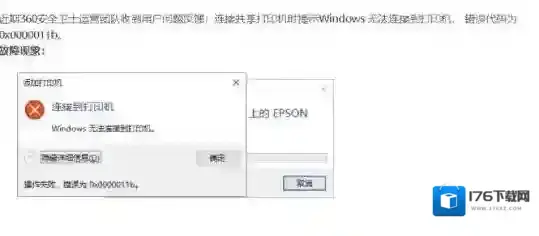
Win10系统2021年9月累积更新翻车(打印机共享不正常BUG再次出现)
Windows10打印机共享
在此小编建议:在办公及公共场所特别是使用打印机共享的朋友暂停更新9月补丁汇总,避免不必要的(自行卸载补丁)麻烦!补充:由于win10的9月汇总所涉及的版本过多、版本号不一致,可能不单影响20H1、2;21H1、2(1904x),即便是旧版的17763甚至14393都可能被影响(win7也有可能)。建议非必要暂时不要更新9月汇总