 176下载网
Win10登录密码怎么破解?Win10删除&重置登录密码方法
U盘启动快捷键大全(笔记本,台式机,各种主板U盘启动热键)
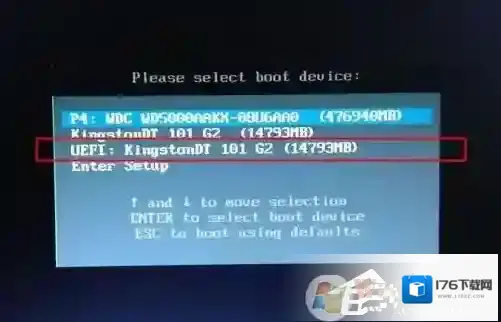
Windows10点击
2、由于制作方法不同,有些uefi启动盘会进入这个界面,有些启动盘会先进入一个主菜单,如果先进入主菜单,选择win8x64 pe回车即可;
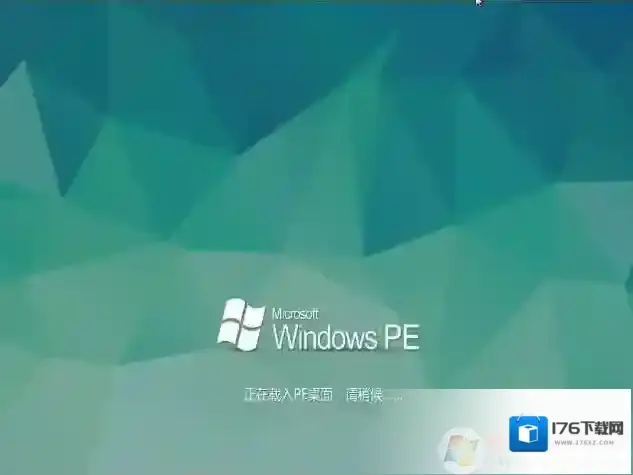
Windows10密码破解
3、进入到pe系统之后,双击桌面上的登录密码清除,打开主界面,SAM文件路径自动提取到,直接点击打开;
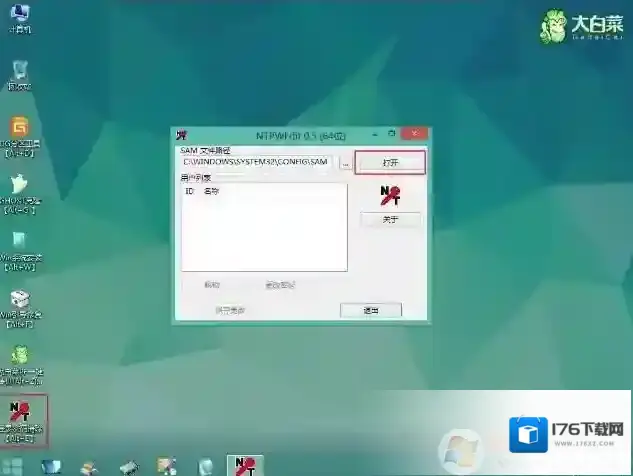
Windows10启动盘
4、这时候会列出所有的用户列表,系统城小编的帐户是Manager,选择它,然后点击更改密码;
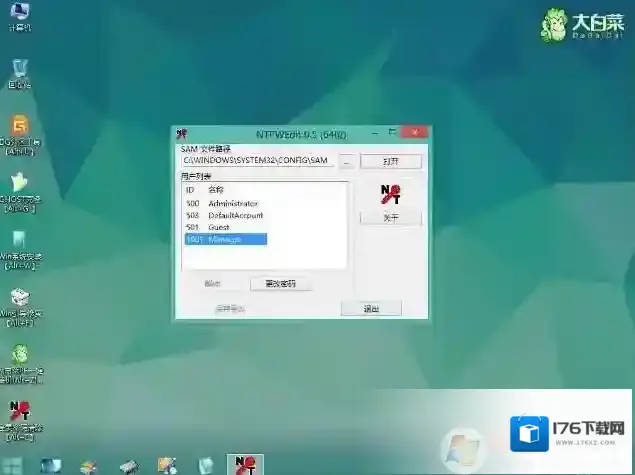
Windows10帐户
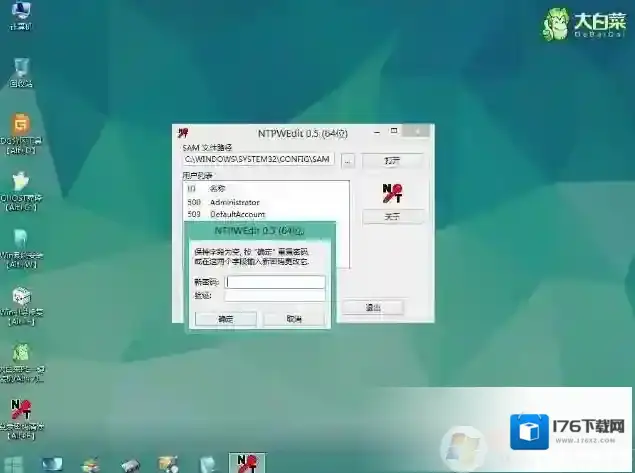
5、弹出这个小对话框,有提示,如果放空白,直接点击确定,就是重置密码,即删除密码,如果要改密码,输入新密码并验证就行了;
Windows10密码
6、修改之后,要点击保存更改,最后退出,重启电脑,重启之后,系统会执行磁盘检查,不同管它,这样密码就成功删除了。
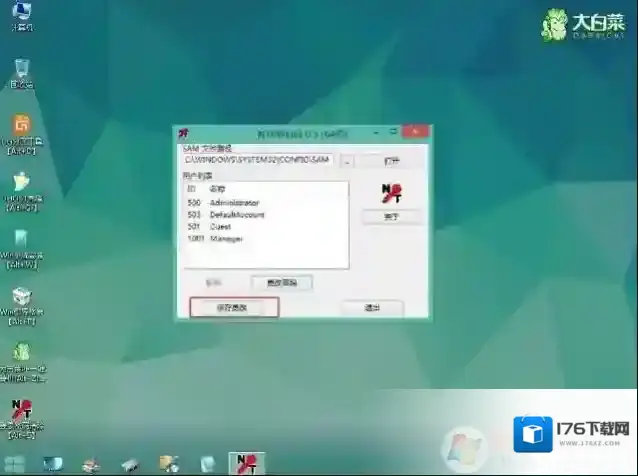
Windows密码主要由sam文件储存,以上方法通过更改sam文件就可以达到破解或清除Win10帐户密码的效果。总的来说就是进入U盘PE系统运行密码破解程序,密码破解工具可能会有很多种(大多U盘PE都有集成的)所以大家可以按上面方法操作,Windows10的密码破解还是非常简单的!当然如果使用Microsoft账户那就没有办法了!只能重装系统了。
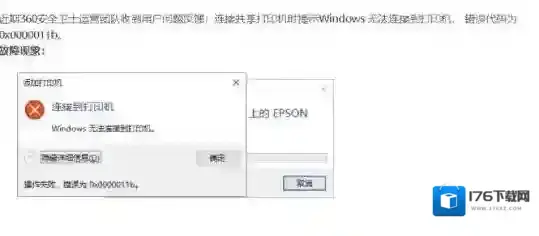
Win10系统2021年9月累积更新翻车(打印机共享不正常BUG再次出现)
Windows10打印机共享
在此小编建议:在办公及公共场所特别是使用打印机共享的朋友暂停更新9月补丁汇总,避免不必要的(自行卸载补丁)麻烦!补充:由于win10的9月汇总所涉及的版本过多、版本号不一致,可能不单影响20H1、2;21H1、2(1904x),即便是旧版的17763甚至14393都可能被影响(win7也有可能)。建议非必要暂时不要更新9月汇总