 176下载网
Win10开机后提示你的电脑将在一分钟后自动重启怎么解决?
最近有朋友反馈Win10系统电脑一开机就出现一个提示,你的电脑将在一分钟后自动重启,具体故障图如下,并且有时还会伴随蓝屏,错误代码0xc0000001,那么遇到这样的问题怎么解决呢?下面小编找来了解决方法,大家可以学习一下。
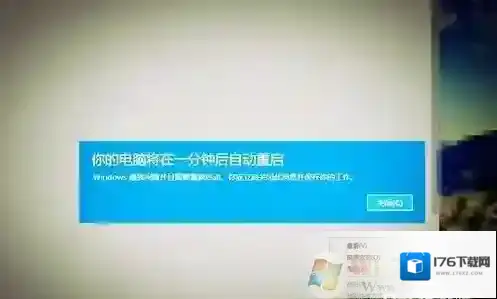
Windows10如下图
解决方法如下:这种情况一般是因为系统文件损坏或者系统服务出错导致无法正常启动导致的,我们可以通过以下方法修复。首先因为开机会就会自动重启,我们就无法操作解决方法了,所以我们就需要进入安全模式操作了。
第一步、进入安全模式
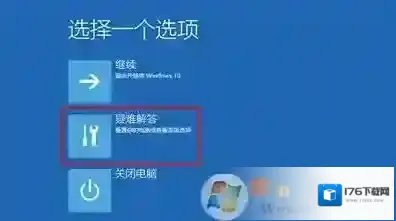
1、首先要进入安全模式,一般都是开机时按F8即可,如果不行,可以尝试几次强制关机重启,知道出现如下图所示界面即可,选择疑难解答。
Windows10开机
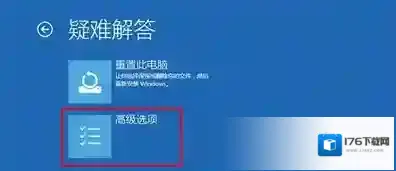
2、选择高级选项,如下图:
Windows10进入安全模式
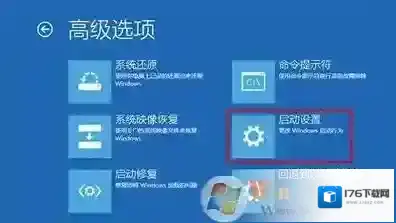
3、选择启动设置,如下图:
Windows10重置
4、点击重启,如下图:
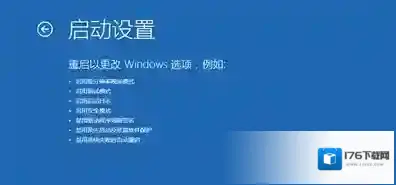
Windows10就会
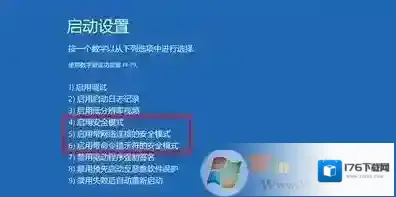
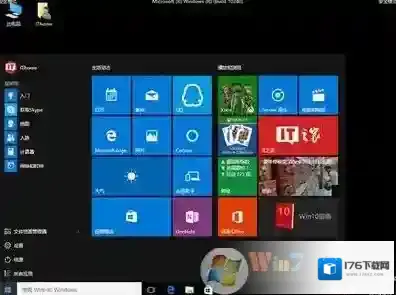
5、使用F1到F9按键进行选择,一般都是4、5、6选项,假如我们使用第四个,按F4即可,如下图,完成后即可进入安全模式。
第二步、重置服务
1、按Win+R快捷键(或者开始菜单中选择“运行”、使用小娜搜索“运行”都可以),然后在弹出的窗口中输入CMD后,回车。
2、在弹出的命令提示符窗口中,输入“netsh winsock reset”,然后回车,重置完成后会提示重启电脑,此时我们直接正常重启电脑即可。
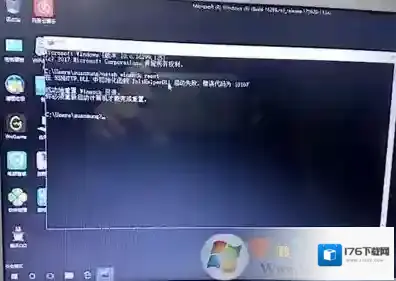
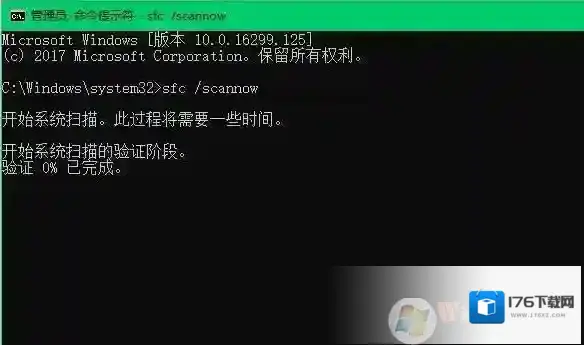
第三步:自动检测系统文件是否受损。1、打开cmd命令输入“sfc /scannow”系统就会自动检测并修复受损的文件了。
完成以上步骤后,Win10开机提示一分钟后重启的问题一般都可以解决,假如依然出现这个问题,那么只有通过恢复出厂设置或者是重置、重装系统了。推荐:Win10怎么重置?一步一步教你Win10重置
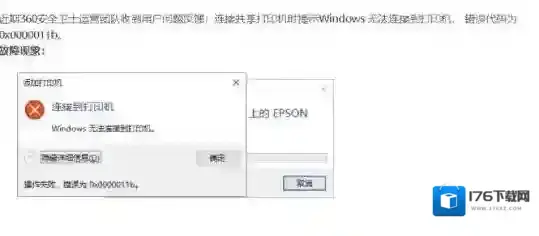
Win10系统2021年9月累积更新翻车(打印机共享不正常BUG再次出现)
Windows10打印机共享
在此小编建议:在办公及公共场所特别是使用打印机共享的朋友暂停更新9月补丁汇总,避免不必要的(自行卸载补丁)麻烦!补充:由于win10的9月汇总所涉及的版本过多、版本号不一致,可能不单影响20H1、2;21H1、2(1904x),即便是旧版的17763甚至14393都可能被影响(win7也有可能)。建议非必要暂时不要更新9月汇总
Win10字体怎么修复?Win10恢复系统字体默认设置教程
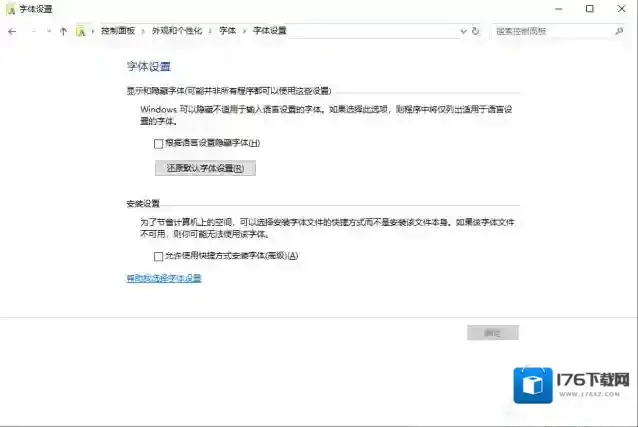
在Windows 10中,依次打开“控制面板→外观和个性化→字体”,点击“更改字体设置”,接着在打开的窗口中点击“还原默认字体设置”,即可将系统字体恢复到初始状态(图1)。
Windows10默认字体
图1 恢复默认设置
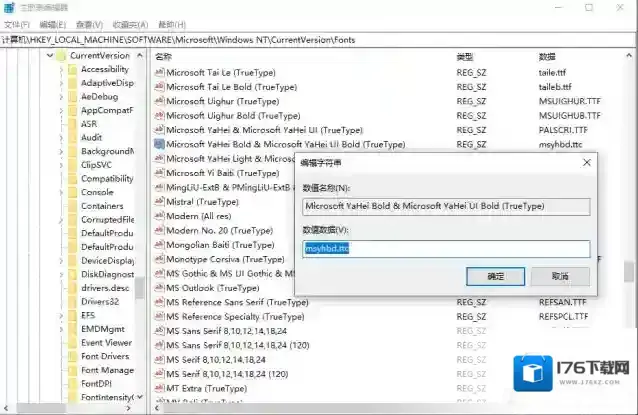
Windows 10默认字体实际上是由注册表中的相关键值确定的,如果执行上述操作后故障依旧,那么原因可能是第三方程序更改了注册表。这时以管理员身份启动注册表编辑器,依次展开[HKEY_LOCAL_MACHINESOFTWAREMicrosoftWindows NTCurrentVersionFonts],找到右侧的“Microsoft YaHei Microsoft YaHei UI (TrueType)”,打开后将“数值数据”值更改为默认的“Msyh.ttc”。接下来再将“Microsoft YaHei Bold Microsoft YaHei UI Bold(TrueType)”更改为默认的“Msyhbd.ttc”,以及将“Microsoft YaHei Light Microsoft YaHei UI Light (TrueType)”更改为默认的“Msyhl.ttc”重启后即可恢复默认设置了(图2)。
Windows10系统字体
图2 恢复注册表设置
微软雅黑从Windows Vista开始就作为Windows中的默认字体(Windows XP默认字体是宋体),它包括Msyh.ttc(雅黑常规字体,主要用在资源管理器的菜单、开始菜单等系统UI上)、Msyhbd.ttc(雅黑粗体)和Msyhl.ttc(雅黑细体字体)。Msyhl.ttc常用在开发中,比如很多APP中的菜单文字使用的是它。了解这些系统字体的设定后,我们只要在注册表中修改对应的键值,就可以恢复系统默认字体了。Win7系统恢复默认字体的方法,如果不小心设置错了,或是被主题修改设置可以按上面的方法进行修复即可。