 176下载网
Win10如何关闭开始菜单的动态图标?动态磁贴关闭方法
方法一、修改编辑组策略(针对专业版用户)
1、在Cortana搜索栏输入“编辑组策略”后回车,打开组策略编辑器;
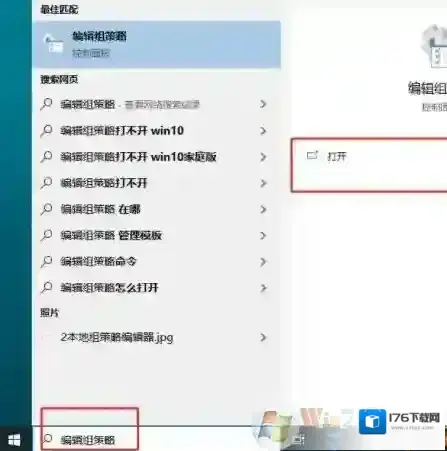
Windows10编辑组策略
2、找到用户配置→管理模板→开始菜单和任务栏→通知,如下图;
3、双击打开“关闭所有通知”,在左上角选择“已启用”,点击“确定”即可;
4、如果要想恢复通知显示,修改为“已禁用”或“未配置”,然后再次重启文件资源管理器即可。
二、修改注册表(针对家庭版用户和所有Win10版本)
1、在Cortana任务栏输入regedit后回车,进入注册表编辑器;
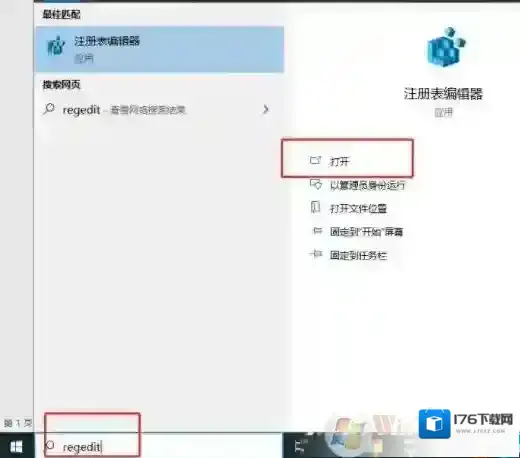
Windows10如下图
2、在注册表编辑器中定位到
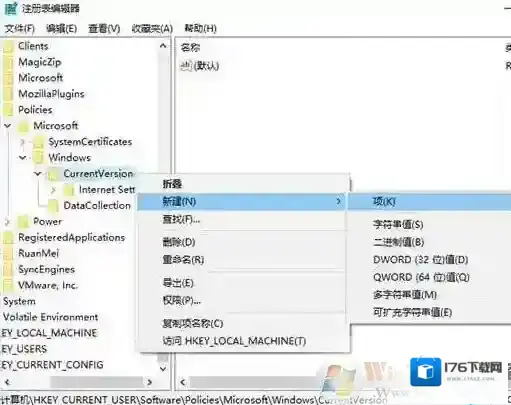
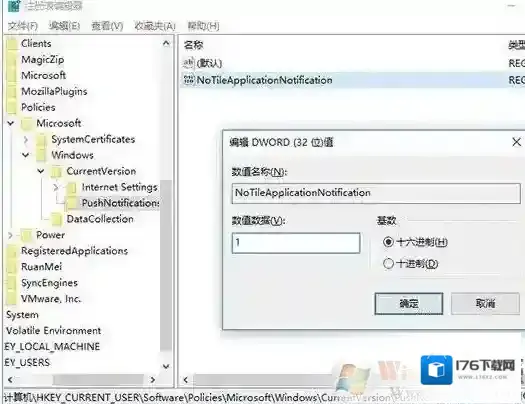
HKEY_CURRENT_USERSOFTWAREPoliciesMicrosoftWindowsCurrentVersionPushNotifications;
Windows10开始菜单
3、如果你的系统中没有PushNotifications项,可以直接右键单击CurrentVersion新建“项”(如上图),命名为PushNotifications;
Windows10数值数据
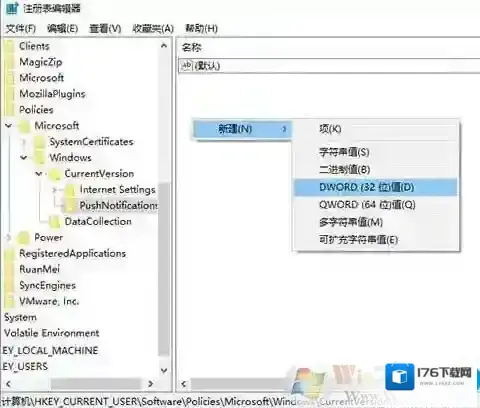
4、然后点击PushNotifications,在右侧新建DWORD(32位)值,命名为NoTileApplicationNotification,双击后把数值数据改为“1”,如下图;
Windows10通知
5、如果想恢复通知显示,把NoTileApplicationNotification数值数据改为“0”,或者直接删除该键,然后重启文件资源管理器即可。通过上面小编推荐的设置,重新启动电脑之后查看开始菜单的中效果!一切都静止了。
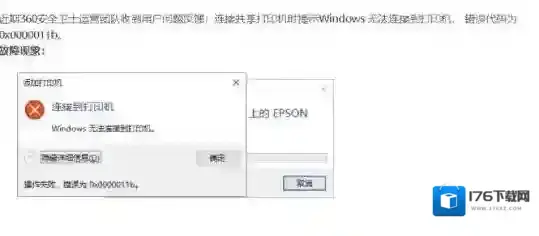
Win10系统2021年9月累积更新翻车(打印机共享不正常BUG再次出现)
Windows10打印机共享
在此小编建议:在办公及公共场所特别是使用打印机共享的朋友暂停更新9月补丁汇总,避免不必要的(自行卸载补丁)麻烦!补充:由于win10的9月汇总所涉及的版本过多、版本号不一致,可能不单影响20H1、2;21H1、2(1904x),即便是旧版的17763甚至14393都可能被影响(win7也有可能)。建议非必要暂时不要更新9月汇总
Win10字体怎么修复?Win10恢复系统字体默认设置教程
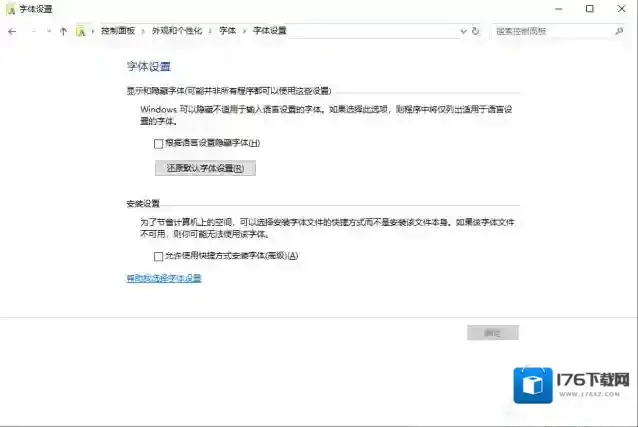
在Windows 10中,依次打开“控制面板→外观和个性化→字体”,点击“更改字体设置”,接着在打开的窗口中点击“还原默认字体设置”,即可将系统字体恢复到初始状态(图1)。
Windows10默认字体
图1 恢复默认设置
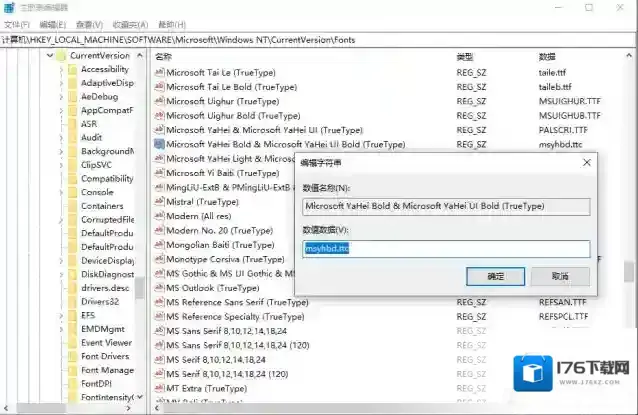
Windows 10默认字体实际上是由注册表中的相关键值确定的,如果执行上述操作后故障依旧,那么原因可能是第三方程序更改了注册表。这时以管理员身份启动注册表编辑器,依次展开[HKEY_LOCAL_MACHINESOFTWAREMicrosoftWindows NTCurrentVersionFonts],找到右侧的“Microsoft YaHei Microsoft YaHei UI (TrueType)”,打开后将“数值数据”值更改为默认的“Msyh.ttc”。接下来再将“Microsoft YaHei Bold Microsoft YaHei UI Bold(TrueType)”更改为默认的“Msyhbd.ttc”,以及将“Microsoft YaHei Light Microsoft YaHei UI Light (TrueType)”更改为默认的“Msyhl.ttc”重启后即可恢复默认设置了(图2)。
Windows10系统字体
图2 恢复注册表设置
微软雅黑从Windows Vista开始就作为Windows中的默认字体(Windows XP默认字体是宋体),它包括Msyh.ttc(雅黑常规字体,主要用在资源管理器的菜单、开始菜单等系统UI上)、Msyhbd.ttc(雅黑粗体)和Msyhl.ttc(雅黑细体字体)。Msyhl.ttc常用在开发中,比如很多APP中的菜单文字使用的是它。了解这些系统字体的设定后,我们只要在注册表中修改对应的键值,就可以恢复系统默认字体了。Win7系统恢复默认字体的方法,如果不小心设置错了,或是被主题修改设置可以按上面的方法进行修复即可。