 176下载网
扫描全能王去掉水印教程
《扫描全能王》是一款办公软件,文档扫描功能挺实用,但水印问题一直让不少人纠结。怎么说呢,水印的存在确实有其合理性,毕竟软件也要吃饭嘛。但确实有些场景下水印比较碍事。今天小编来说说怎么把水印去掉,从付费升级到截图技巧,各种方案都给整理好了。感兴趣的朋友与小编一同了解吧!
在日常使用扫描全能王时,水印可能会给一些用户带来困扰。那么,究竟该如何去除扫描全能王中的水印呢?
首先,要明确扫描全能王添加水印的目的主要是为了保护其版权以及推广付费高级功能。然而,对于一些有特定需求的用户,去除水印是有必要的。
一种较为常见的方法是通过付费升级到高级版本。高级版通常会提供无水印扫描等更多强大功能。当你付费成为高级用户后,扫描生成的文档自然就不会带有水印了。这是一种直接且合法的途径,能让你获得更好的使用体验。
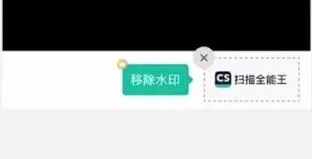
如果暂时不想付费,也有一些其他途径可以尝试。比如,使用截图工具将带有水印的扫描文档进行截图。虽然截图可能会损失一些清晰度,但能在一定程度上去除水印的显示。然后可以利用图像处理软件,如photoshop等来对截图进行适当的调整,比如裁剪、锐化等操作,以尽量恢复文档的清晰度。
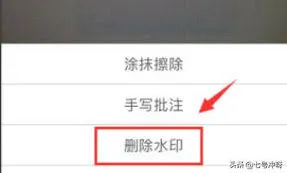
另外,有些用户会在网上搜索一些所谓的破解版软件来去除水印。但这种做法存在很大风险,不仅可能违反软件使用条款,还可能导致设备感染病毒或遭受其他安全威胁。同时,使用破解版软件也不利于软件开发者持续创新和提供优质服务。
在去除水印的过程中,我们也要尊重软件的版权。如果只是偶尔有去除水印的需求,付费升级或许是更明智的选择。它能确保你在合法合规的前提下,享受无水印的便捷扫描功能,同时也支持软件的持续发展。
总之,扫描全能王去除水印的方法有多种,但付费升级是最可靠且合法合规的方式。我们应在合理使用软件的基础上,根据自身需求做出恰当的选择,既满足工作学习等方面的需求,又维护良好的软件使用环境。
小红书水印关闭技巧与方法详解
在小红书上分享精彩内容时,水印有时可能会影响整体的视觉效果。那么,究竟小红书哪里可以关闭水印呢?下面就为大家详细介绍。
一、手机端操作
2. 已发布笔记修改:如果你已经发布了带有水印的笔记,想要去除水印,也有办法。进入该笔记,点击右上角的三个点,选择“编辑”。然后按照上述发布笔记时关闭水印的步骤,在编辑过程中关闭水印后再点击“完成”,笔记的水印就消失了。
二、电脑端操作
1. 网页版:登录小红书网页版,找到你要发布笔记的入口。在编辑页面,通常也能找到类似手机端的设置选项。仔细查找关于水印的设置区域,将水印开关关闭即可。不同浏览器下的页面布局可能略有不同,但大致的设置位置是相似的。
2. 创作平台:如果你是通过小红书创作平台进行笔记创作,在创作界面中,会有专门的设置板块。在这里找到水印相关的设置项,把水印开关切换为关闭状态,就能轻松去掉水印啦。
三、注意事项

1. 关闭水印功能可能因小红书版本的不断更新而有所变化位置或形式,所以要确保你的小红书应用是最新版本,以免找不到相关设置。
2. 部分特殊的合作笔记或活动要求可能会规定必须带有水印,这种情况下就无法关闭水印了。所以在参与特定活动时,要提前了解相关规则。
3. 关闭水印后,虽然笔记看起来更美观,但也要注意保护自己的版权。如果你的内容很有价值,即使没有水印,也要注意通过其他方式声明版权归属。
掌握了小红书关闭水印的方法,你就能更自由地分享自己的精彩瞬间啦,让笔记在展现内容的同时,呈现出更简洁美观的效果。快去试试吧!
相关推荐