 176下载网
画板一笔画成功能使用技巧分享
《画板》是一款绘画软件,线条是绘画的根基,一笔画成功能用好了能让线条质感提升不少。入门简单但要画得漂亮需要控制好力度、速度、压力这些变量,今天小编把这些细节挨个说清楚。感到兴趣的小伙伴们跟着小编一起来看一下吧。

准备工作
打开painter软件,选择合适的画布大小和绘画工具。比如选择“画笔”工具,在画笔面板中可对画笔的大小、形状、硬度等进行调整,以满足不同绘画需求。
开始一笔画
在画布上确定起始点,轻轻按下鼠标左键(或数位板笔),然后开始移动,不要松开按键,一气呵成地绘制线条。注意控制线条的速度和力度,这会影响线条的粗细和质感。

线条变化技巧
若要改变线条粗细,可在绘制过程中根据需要适当调整画笔大小。比如绘制较粗线条时,增大画笔尺寸;绘制精细部分则减小画笔尺寸。
要实现线条的轻重变化,通过控制绘画时的压力来实现。如果使用数位板,用力按压笔触线条会变粗颜色变深,轻触则线条细颜色浅。
对于曲线绘制,可缓慢移动鼠标(或数位板笔)并适当转动手腕,以画出自然流畅的曲线。
一笔画的衔接
当需要绘制较长或较复杂的线条时,可能需要进行多次绘制的衔接。此时,在衔接处要注意线条的连贯性,尽量使新绘制的线条与之前的自然融合。可以适当放慢速度,让笔触有短暂的重叠或过渡,确保线条整体看起来像是一笔完成。
完成与调整
完成一笔画后,可对整体效果进行观察。若有不满意的地方,利用painter的各种编辑工具进行调整,如橡皮擦除多余部分、调整颜色、添加阴影等,让作品更加完美。通过不断练习,熟练掌握painter画画板的一笔画成功能,就能创作出独具特色的绘画作品。
剪映专业版画中画添加步骤
在剪映专业版中添加画中画,能为视频增添丰富的层次和效果。以下是详细的添加步骤:
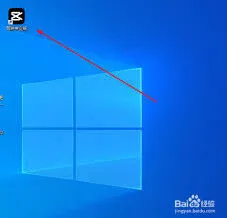
1. 打开剪映专业版,导入需要编辑的视频素材到时间轴。
2. 将时间轴定位到想要添加画中画的位置,然后在上方的素材库中选择要作为画中画的视频素材,点击“添加到项目”。
3. 选中添加进来的画中画素材,在界面右侧的属性栏中,找到“混合模式”选项,根据整体视频风格选择合适的模式,比如“正片叠底”“滤色”等,以调整画中画与主视频的融合效果。
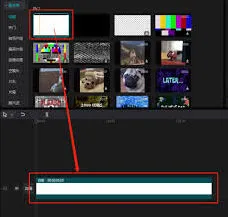
4. 接着,选中画中画素材,点击鼠标右键,在弹出的菜单中选择“置于顶层”,确保画中画显示在其他素材之上,不被遮挡。
5. 为了让画中画更好地融入视频,还可以对其进行大小、位置的调整。通过鼠标拖动画中画素材边缘的控制点,改变其大小;按住鼠标左键直接拖动画中画,调整其在主视频画面中的位置。
6. 若需要设置画中画的透明度,使其半透明显示,可在选中画中画素材后,在右侧属性栏中找到“不透明度”选项,通过拖动滑块来调整透明度数值。
7. 还可以为画中画添加动画效果。在选中画中画素材后,点击界面下方的“动画”按钮,选择各种动画效果,如“入场动画”“出场动画”“循环动画”等,并设置相应的参数,让画中画以更生动的方式出现在视频中。
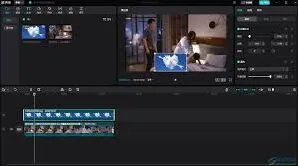
8. 最后,预览视频效果,根据需要进一步调整画中画的各项参数,直到达到满意的效果后,导出视频即可。
通过以上步骤,就能轻松在剪映专业版中添加画中画,并对其进行多样化的设置,让视频更加精彩。
相关推荐