 176下载网
《画板》删除图层步骤指南
《画板》是一款绘图软件,创作的时候最怕什么?图层太多太乱算一个。那些已经完成或者不需要的图层,如果不及时删除,整个项目就会变得臃肿不堪。小编今天就来说说删除图层的方法,从入门到精通,保证让你在图层管理上不再迷茫,画布永远保持清爽整洁。感兴趣的网友跟着小编深入了解一下吧。
在使用概念画板进行绘图创作时,有时需要对图层进行管理,删除不需要的图层是其中一项重要操作。掌握如何删除图层,能让绘图过程更加高效和精准。
选择要删除的图层
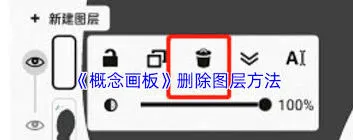
首先,打开概念画板软件并进入绘图界面。在众多图层中找到你想要删除的那一层。通常可以通过图层列表来查看和选择图层。图层列表一般位于软件界面的某个侧边栏或特定区域,清晰地展示了各个图层的名称和顺序。点击你要删除的图层名称,该图层即被选中,此时可能会有一些视觉上的提示,比如该图层周围出现特殊的边框或标识。
删除图层的操作方法
选中图层后,有几种常见的方式来删除它。一种方式是在图层列表中,长按该图层名称,会弹出一个操作菜单,在菜单中通常会有“删除”选项,点击“删除”即可将该图层从绘图中移除。另一种方式是在软件的主菜单中查找与图层管理相关的功能项,比如“编辑”菜单下可能会有“删除图层”的命令,点击该命令也能实现删除操作。还有些情况下,软件界面上会有专门用于删除图层的图标按钮,可能是一个垃圾桶的形状,点击这个按钮同样可以删除选中的图层。
注意事项
笔记删除步骤完整教程
在日常使用随手写记录各种信息时,有时会遇到需要删除笔记的情况。无论是误写了内容,还是该笔记已经不再有用,掌握正确的删除方法都很重要。下面就来详细介绍随手写中删除笔记的具体步骤。
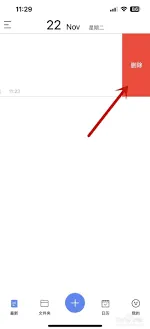
一、手机端删除笔记
二、电脑端删除笔记
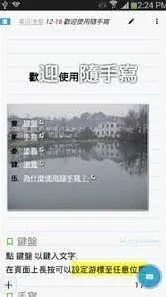
对于在电脑上使用随手写的用户,操作方式也不难。首先,打开随手写的相关软件或网页版。登录账号后,找到包含你要删除笔记的文件夹或分类。然后在众多笔记中找到目标笔记,其操作界面上会有明显的标识来指示删除功能。一般会有一个删除按钮,点击它会出现提示信息,再次确认你是否真的要删除该笔记。确认无误后,笔记即被删除。
三、注意事项
在删除笔记前,一定要慎重考虑。因为一旦删除,笔记内容将无法恢复。所以确保该笔记确实不再需要,避免误删重要信息。另外,如果你的随手写应用与其他设备或平台有数据同步功能,删除操作可能会在其他关联设备上也生效。所以在多设备使用时,要留意这一点,以免影响其他设备上对笔记的需求。
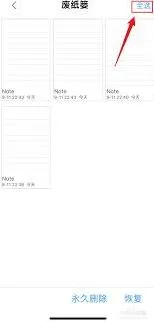
总之,随手写删除笔记的过程并不复杂,但需要注意操作的准确性和谨慎性。通过上述方法,你可以轻松地删除不再需要的笔记,让你的随手写记录更加简洁、有效,只保留真正有价值的信息。无论是在手机端还是电脑端,都能快速准确地完成删除操作,保持随手写应用的清爽和高效。
画板一笔画成功能使用技巧分享
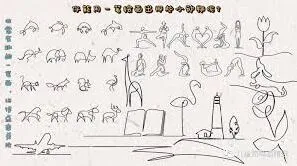
准备工作
打开painter软件,选择合适的画布大小和绘画工具。比如选择“画笔”工具,在画笔面板中可对画笔的大小、形状、硬度等进行调整,以满足不同绘画需求。
开始一笔画
在画布上确定起始点,轻轻按下鼠标左键(或数位板笔),然后开始移动,不要松开按键,一气呵成地绘制线条。注意控制线条的速度和力度,这会影响线条的粗细和质感。

线条变化技巧
若要改变线条粗细,可在绘制过程中根据需要适当调整画笔大小。比如绘制较粗线条时,增大画笔尺寸;绘制精细部分则减小画笔尺寸。
要实现线条的轻重变化,通过控制绘画时的压力来实现。如果使用数位板,用力按压笔触线条会变粗颜色变深,轻触则线条细颜色浅。
对于曲线绘制,可缓慢移动鼠标(或数位板笔)并适当转动手腕,以画出自然流畅的曲线。
一笔画的衔接
当需要绘制较长或较复杂的线条时,可能需要进行多次绘制的衔接。此时,在衔接处要注意线条的连贯性,尽量使新绘制的线条与之前的自然融合。可以适当放慢速度,让笔触有短暂的重叠或过渡,确保线条整体看起来像是一笔完成。
完成与调整
完成一笔画后,可对整体效果进行观察。若有不满意的地方,利用painter的各种编辑工具进行调整,如橡皮擦除多余部分、调整颜色、添加阴影等,让作品更加完美。通过不断练习,熟练掌握painter画画板的一笔画成功能,就能创作出独具特色的绘画作品。
相关推荐