 176下载网
飞书设置开机自启操作详解
《飞书》是一款办公软件,不知道有没有人跟小编一样,每天早上到工位第一件事就是开电脑等飞书加载。后来实在觉得浪费时间,就开始琢磨能不能让飞书开机就自动启动。飞书本身是支持这个功能的,Windows和Mac双平台都能设置,虽然系统不同但思路差不多。趁着这个机会把设置方法整理一下,供需要的朋友参考。感兴趣的用户们跟着小编一起来了解一下吧!
在日常办公中,很多人都希望飞书能在开机时自动启动,以便更便捷地开启工作模式。那么,飞书究竟该如何设置开机自动启动呢?
不同的操作系统设置方法略有不同。
对于windows系统:
首先,找到飞书的安装目录。一般默认安装路径为c:⁄users⁄[你的用户名]⁄appdata⁄local⁄feishu⁄feishu.exe 。当然,你也可以通过在开始菜单中右键点击飞书图标,选择“属性”,在弹出的属性窗口中查看目标路径来确定。
然后,在桌面上找到“此电脑”,右键点击选择“管理”。在计算机管理窗口中,依次点击“系统工具”-“任务计划程序”-“创建任务”。
在创建任务窗口中,为任务命名,比如“飞书开机启动”。切换到“触发器”选项卡,点击“新建”,在弹出的新建触发器窗口中,选择“开机时”。
接着切换到“操作”选项卡,点击“新建”,在弹出的新建操作窗口中,点击“浏览”,找到飞书的安装路径并选中feishu.exe文件,然后点击“确定”。这样,就完成了飞书在windows系统下开机自动启动的设置。

对于mac系统:
打开“系统偏好设置”,点击“用户与群组”。
在用户与群组窗口中,选择你的用户名,然后点击右侧的“登录项”。
在登录项列表中,点击下方的“+”号,在弹出的文件选择窗口中,找到飞书的应用程序图标,选中后点击“添加”。这样,飞书就会在mac开机时自动启动。
通过以上简单的设置步骤,无论你使用的是windows系统还是mac系统,都能轻松让飞书在开机时自动启动,从而节省时间,快速投入到高效的办公协作中。
飞书视频播放卡顿排查指南
在使用飞书观看视频时遇到卡顿情况,着实会影响体验。别着急,以下有多种有效的解决办法。
首先,检查网络连接。确保你的设备连接到稳定且高速的网络。若是无线网络,尝试靠近路由器或更换频段。比如5g频段通常速度更快且干扰少。若使用移动数据,确认信号强度良好,避免处于信号弱的区域,像电梯内、地下室等。

其次,优化设备性能。关闭其他占用大量系统资源的应用程序。比如你在看飞书视频时,后台有大型游戏或多个社交软件同时运行,它们会争夺资源导致卡顿。清理设备缓存,尤其是浏览器缓存和视频类应用的缓存。可以在设备的设置中找到应用管理,选择飞书应用,点击清除缓存。
再者,调整视频播放设置。飞书视频播放器一般有多种画质选项,尝试切换到较低画质,如标清画质。虽然画质有所降低,但能显著提升播放流畅度。同时,暂停视频播放,等待缓冲进度条完全加载后再继续播放,这样可避免边缓冲边播放带来的卡顿。
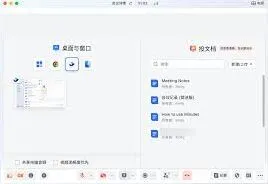
另外,更新飞书应用程序。开发者会不断优化应用性能,新的版本可能修复了视频播放卡顿的问题。前往设备的应用商店,搜索飞书,查看是否有可用更新,若有,及时下载安装。
最后,如果上述方法都无效,可以联系飞书官方客服。向他们详细描述卡顿情况,如卡顿出现的时间点、频率、设备型号等信息,以便他们能更精准地定位问题并提供解决方案。
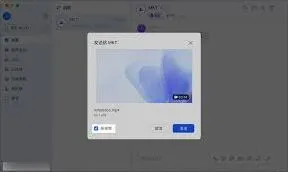
通过以上这些方法,相信你能有效解决飞书视频播放卡顿的问题,畅快享受视频内容带来乐趣。
飞书通讯录问题解决指南
在使用飞书的过程中,有时可能会遇到通讯录异常的情况,这会给沟通和协作带来一定困扰。当遇到飞书通讯录异常时,首先要保持冷静,通过以下方法来尝试解决。
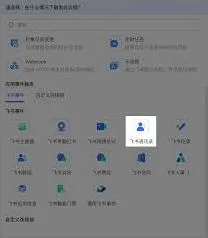
网络问题可能导致通讯录数据无法正常加载或同步。确保设备已连接到稳定的网络,无论是 wi-fi 还是移动数据,都要保证信号良好且网络畅通。可以尝试切换网络环境,或者重新连接网络,看通讯录是否恢复正常显示。
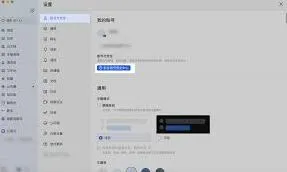
更新飞书应用
飞书应用的版本过低可能存在兼容性问题,从而引发通讯录异常。前往手机应用商店(如苹果 app store 或安卓应用商店),检查是否有飞书应用的更新提示。如有更新,及时下载并安装最新版本,更新后再次查看通讯录情况。
重启飞书应用
简单的重启操作有可能解决临时出现的异常状况。关闭飞书应用,然后重新打开,看通讯录能否正常显示。这可以清除应用在运行过程中可能产生的一些缓存或错误状态。
联系飞书客服
如果上述方法都无法解决问题,那就需要联系飞书客服寻求帮助。可以在飞书应用内查找客服入口,一般在设置或帮助中心中能找到相关联系方式。向客服详细描述通讯录异常的具体情况,如哪些联系人显示异常、异常出现的时间等,以便客服能更准确地定位问题并提供解决方案。
飞书通讯录异常虽然会带来不便,但通过上述步骤,通常能够找到有效的解决办法。在日常使用中,也要注意定期备份通讯录等重要数据,以防万一出现更复杂的问题导致数据丢失。希望大家都能顺利使用飞书,享受高效的沟通协作体验。
相关推荐