 176下载网
有道云笔记笔记导出方法详解
《有道云笔记》是一款办公软件,导出笔记数据这个操作说大不大说小不小,关键时刻还挺有用。好多人都知道有这功能但不知道怎么用,入口在哪也是一头雾水。今天小编就把几种导出方式都整理出来,需要的朋友可以收藏一下。感兴趣的小伙伴跟着小编来了解一下吧。
在使用有道云笔记的过程中,有时我们需要将笔记数据导出,以便进行备份、整理或在其他设备上使用。下面就为大家详细介绍有道云笔记导出笔记数据的方法。
网页端导出
1. 登录有道云笔记网页版,找到你想要导出的笔记或笔记本。
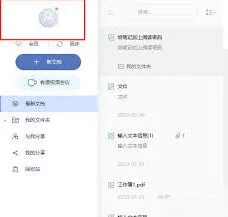
2. 若要导出单个笔记,点击该笔记进入详情页,在右上角点击“…”,选择“导出笔记”。此时可选择导出为txt、docx、xlsx、md等格式,满足不同需求。
3. 若要导出整个笔记本,先选中该笔记本,点击上方“导出”按钮,同样可选择多种格式进行导出。
客户端导出
1. 打开有道云笔记客户端,找到目标笔记或笔记本。
2. 对于单个笔记,右键点击笔记,选择“导出笔记”,选择合适格式导出。
3. 导出笔记本时,在左侧导航栏右键点击笔记本名称,选择“导出笔记本”,再选择格式导出。
移动端导出(以手机为例)
1. 打开有道云笔记手机应用,进入要导出的笔记页面。
2. 点击右上角“更多”图标,选择“导出笔记”。

3. 这里可以选择导出为txt或pdf格式,点击相应格式即可开始导出。导出后的文件可在手机的文件管理应用中找到。
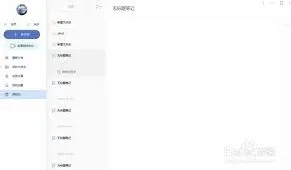
通过以上几种方式,无论你是在网页端、客户端还是移动端使用有道云笔记,都能方便快捷地导出笔记数据。合理利用导出功能,能更好地管理和保存我们的笔记内容,让知识和信息得以长久留存和有效利用。
有道云笔记字体大小设置技巧
在使用有道云笔记记录内容时,合适的字体大小能提升阅读和编辑的体验。那么,该如何设置默认字体大小呢?
电脑端设置方法
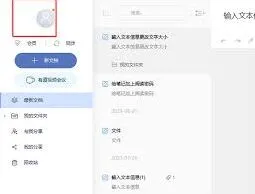
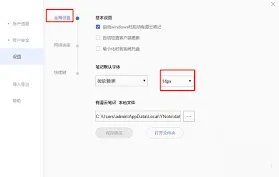
打开有道云笔记应用程序。进入主界面后,点击界面左上角的“文件”选项。在弹出的下拉菜单中,选择“选项”。此时会弹出一个设置窗口,在窗口左侧找到“显示”选项并点击。在右侧的“笔记内容字体大小”下拉框中,有多种字号可供选择,从中挑选你认为合适的默认字体大小,比如常规的五号字、小四等。选择完成后,点击“确定”保存设置。此后,当你新建笔记时,默认的字体大小就会是你所设置的字号。
手机端设置方法
打开有道云笔记手机应用。点击界面左上角的个人头像图标,进入设置页面。在设置页面中,找到“通用设置”选项。进入“通用设置”后,能看到“笔记字体大小”选项。点击该选项,会出现字体大小调节滑块或可供选择的字号列表。通过拖动滑块或者选择对应的字号,将字体大小调整到你满意的程度。设置好后,返回笔记编辑界面,新建的笔记就会以你设定的默认字体大小显示。
网页端设置方法
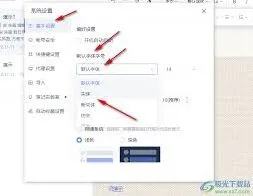
在网页浏览器中登录有道云笔记网页版。进入网页版后,点击右上角的“设置”按钮,在下拉菜单中选择“设置”选项。在弹出的设置窗口中,切换到“外观”标签页。在“笔记内容字体大小”区域,同样可以进行字号的选择。这里提供了一些常见的字号选项,你可以根据自己的习惯选择合适的默认字体大小。选好后,点击“保存”按钮即可完成设置。之后,在网页端新建的笔记都会采用你设置的默认字体大小。
通过以上在电脑端、手机端和网页端的不同设置方法,你可以轻松为有道云笔记设置适合自己的默认字体大小,让笔记阅读和编辑更加舒适、便捷。无论是记录工作文档、学习笔记还是生活随笔,都能以最佳的视觉效果呈现。
相关推荐