 176下载网
调整分区大小怎么调
调整分区大小怎么调?在我们购买电脑之后,win7旗舰版操作系统中的分区都已经分好了,但当前分区大小并不符合自己的使用需求。有的用户想要C盘大一点(一般组装机出现的多),有的用户想要磁盘分区多几个(一般多出现在原装自带OEM系统的笔记本电脑以及品牌台式机中),针对这样的现象该如何操作呢?今天winwin7小编给大家分享下win7系统调节分区大小的方法。 方法一:针对只有一个分区的品牌机1、在“计算机”上单击鼠标右键,在弹出的菜单中点击管理选项;
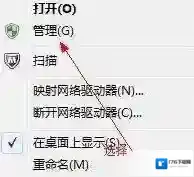
Windows7分区
2、弹出计算机管理窗口后,左侧点击“磁盘管理”标签,如图所示:
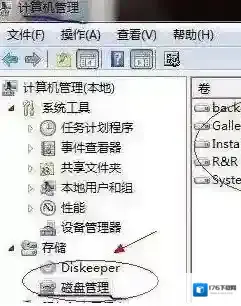
Windows7点击
3、右击选择分区(这里选C盘,因为只有一个分区),通过菜单选择“压缩卷”调整分区大小;
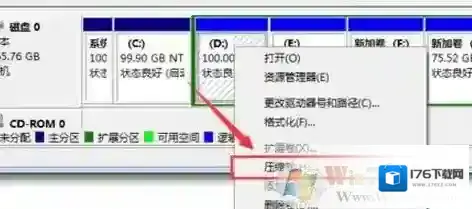
Windows7主界面
4、选择需要压缩的空间,点击“压缩”即可进行压缩。完成“调整分区”,如图所示:
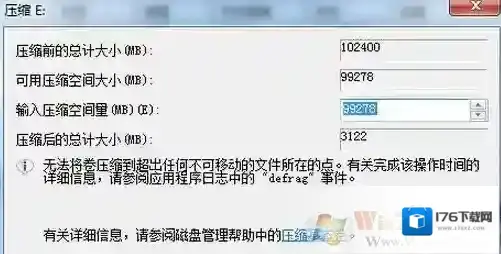
Windows7调整
5、此时会出现一个“可用空间”,右击,选择可用空间选项中的“新建简单卷”,如图所示:
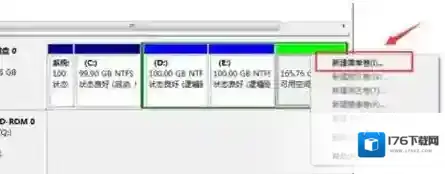
Windows7弹出
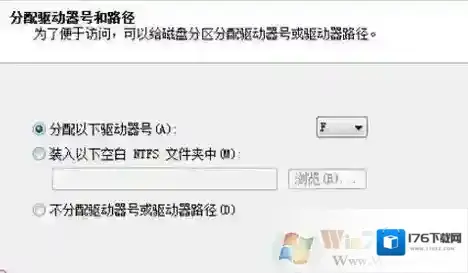
6、此时会打开新建卷向导中点击下一步我们可以选择新建磁盘的盘符号,选择完成后点击下一步;
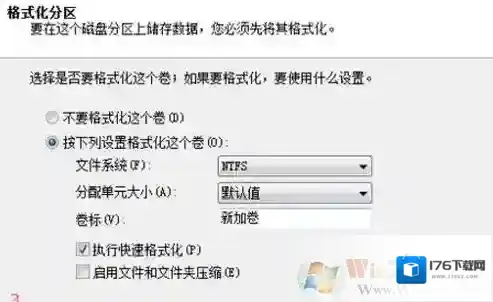
7、接着就是设置分区的格式以及分区磁盘的名称,一般默认即可,点击 下一步–完成 即可!
方法二:针对C盘空间太小,需要用到“磁盘分区工具|分区助手(桌面下磁盘分区软件)V6.3免费版”1、首先下载安装分区助手,然后启动它,您将看到下面的主界面我们可以看到当前电脑中显示的磁盘盘符;
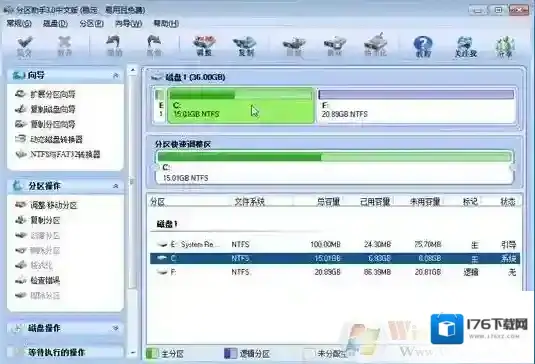
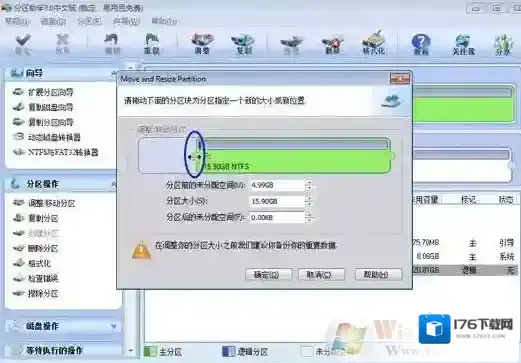
2、现在来缩小(即压缩)F盘到15.90GB,在F盘上右击在弹出的菜单中选择“调整/移动分区”选项,然后您将看到如图2所示的窗口,向右拖动左边的手柄以缩小F盘15.90GB。,如下图所示:
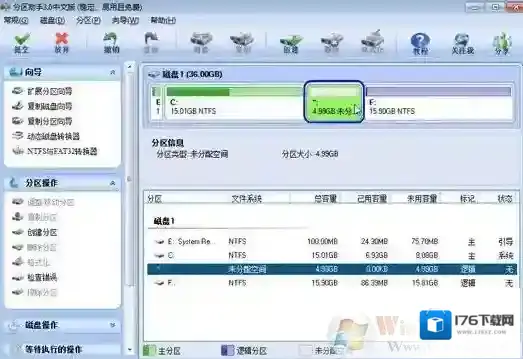
3、设置完成后确定之后将返回到主界面,同时您将看到C盘后面多出一块大小为4.99GB的未分配空间,如图:
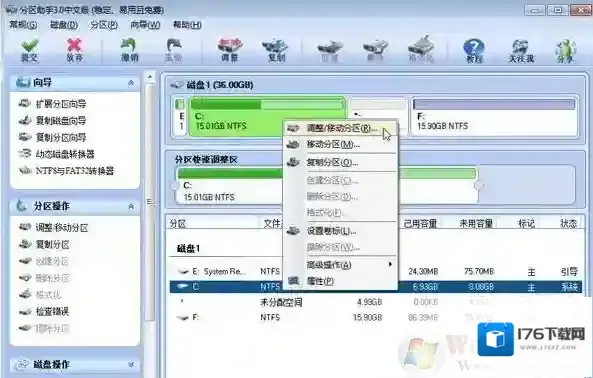
4、然后我们右击C盘在弹出的菜单中选择“调整/移动分区”,准备将刚划分出来的分区拿到C盘去;
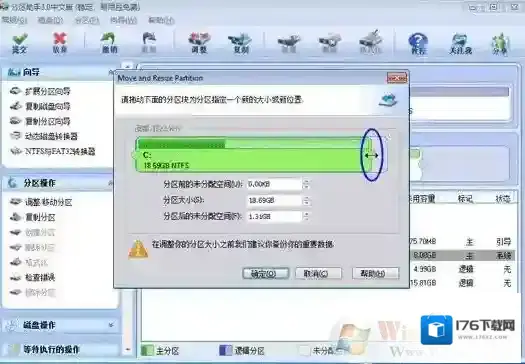
5、然后在弹出的框中向右拖动右边的手柄直到C盘被调整到20GB,如图所示:
6、点击确定后,返回到主界面,此时还没有完成分区哦,在主界面的左侧的“等待执行的操作”的提示,会提示之前我们的操作,我们需要点击“提交”按钮,请点击它,然后,您将看到下面图7的对话框。将点击“执行”按钮来应用这两个操作到真实的磁盘上。
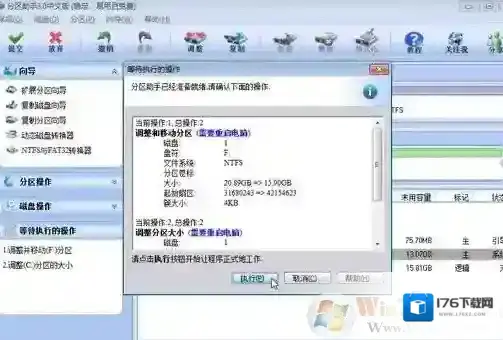
7、因为是对C盘进行修改大小,所以必须在DOS状态下才能进行操作,软件会提示我们重启计算机,我们按提示重启即可进行分区:
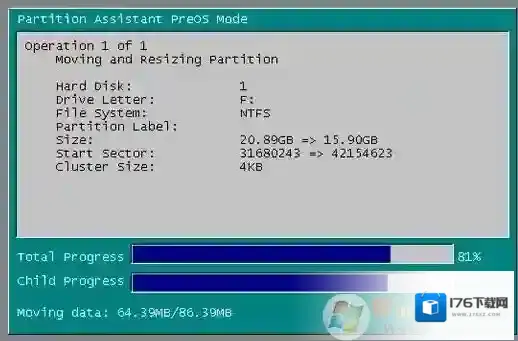
以上便是winwin7小编给大家分享的调整分区大小的详细操作方法!
玩steam游戏时提示需要the following component(s)are required to run this program如何解决
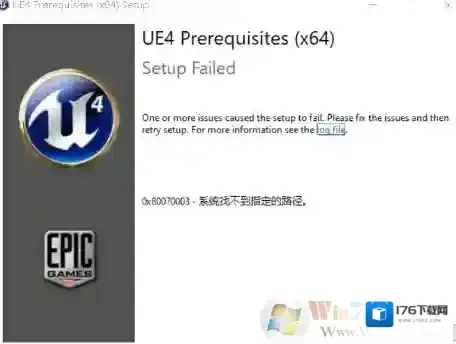
Windows7运行库修复
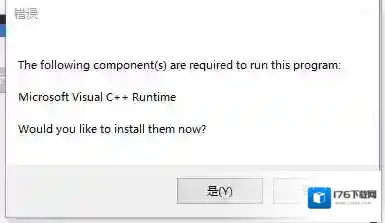
Windows7游戏
出现这种问题一般是由于系统缺少VC++运行库导致的,此时即使重新安装游戏此问题也不会解决。
工具Windows 7 64位操作系统任意浏览器操作流程1. 打开浏览器搜索C++运行库下载

Windows7如何解决
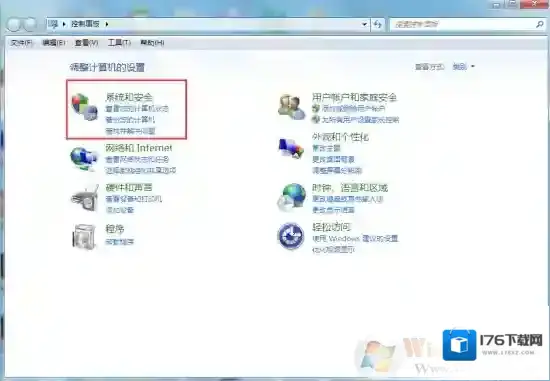
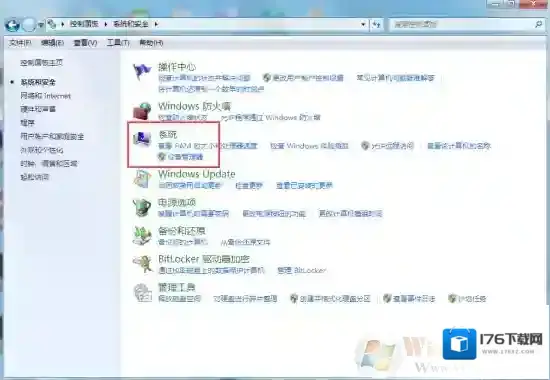
2.打开控制面板,确定Windows系统和位数
Windows7小伙伴们
Windows7助手
3.安装对应自己电脑版本的VC++运行库4.重启软件
解决方法二:
工具快快运行库修复助手(下载地址:快快运行库修复助手)操作流程1.下载快快运行库修复助手,点击运行库修复一键扫描2.扫描完成后点击修复即可
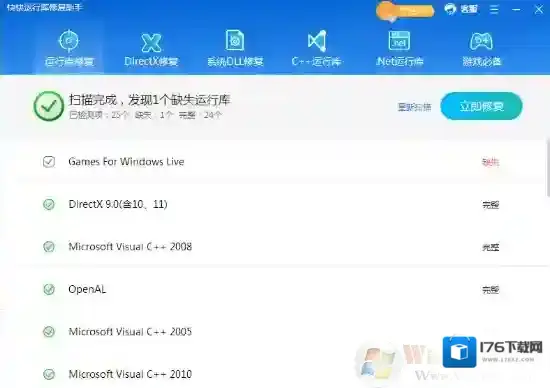
3. 重启该软件
什么是运行库?电脑缺失运行库怎么办?
Windows7运行库
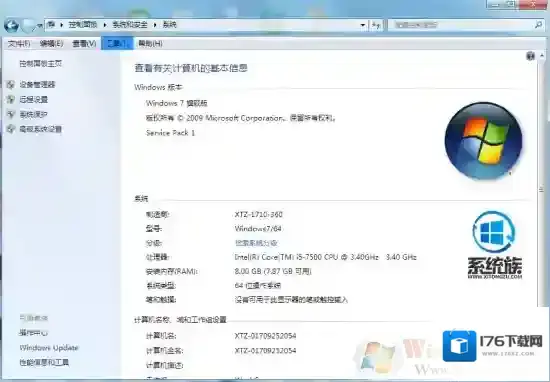
2.点击系统打开计算机基本信息界面查看计算机的Windows版本和系统类型
Windows7版本
Windows7运行库修复
3.根据计算机的版本和系统类型判断需要下载的运行库版本4.打开浏览器搜索需要的运行库进行下载安装即可
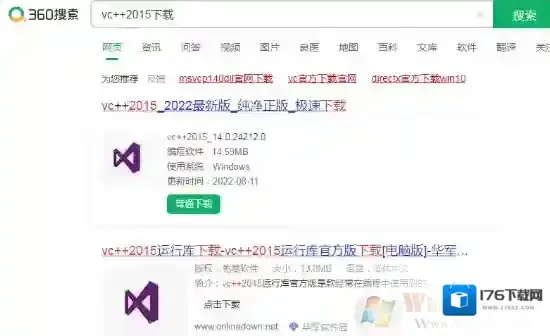
Windows7操作系统
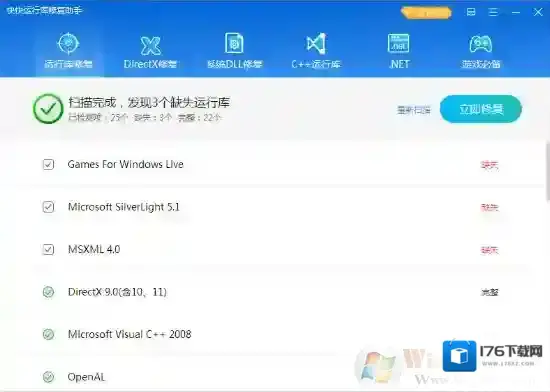
方法二:工具Windows操作系统快快运行库修复助手(下载地址:快快运行库修复助手)操作流程1.下载安装完成快快运行库修复助手之后点击运行库修复功能的一键扫描

Windows7程序
2.扫描完成后点击立即修复即可自动安装所需的运行库文件
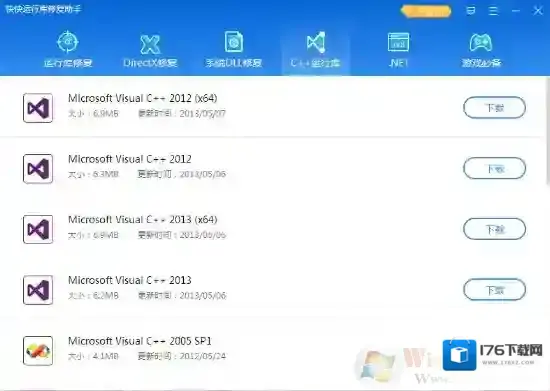
3.或者也可以在C++运行库、.NET运行库和游戏必备模块找到自己需要的运行库进行下载安装
玩侠盗猎车手5时出现xinput1_3.dll丢失的弹窗时该如何解决?