 176下载网
安装程序无法创建新的系统分区怎么办
安装程序无法创建新的系统分区怎么办?最近想安装win7安装版操作系统的用户反应无法安装操作系统的现象,在安装步骤选择安装分区的时候提示“安装程序无法创建新的系统分区”红色字样无法正常安装,该怎么办呢?出现这样的现象我们可以按下面方法进行操作。步骤:1、利用PE系统里的虚拟光驱软件加载WIN7 ISO文件,如下图所示,小编在pe系统中使用了Virtual Drive Manager 加载了win7安装版的镜像文件;
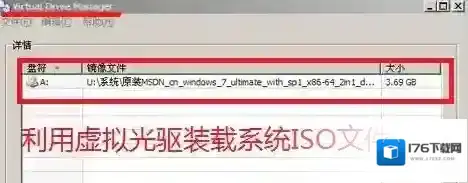
Windows7系统分区
2、将WIN7系统中的三个文件(夹)boot、sources、bootmgr拷贝到C盘根目录;
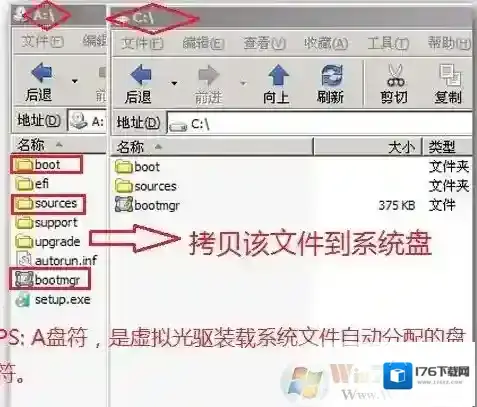
Windows7安装程序
3、开始菜单中运行”c:bootbootsect.exe /nt60 c:” 回车键,重启电脑,系统开始执行安装。之前出现的问题已经不见了,开始享受静静的安装吧。
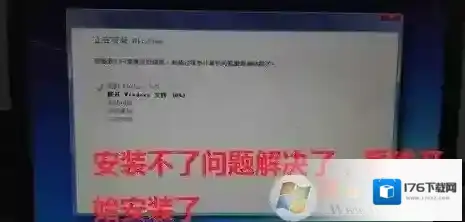
Windows7安装
以上便是win7之家小编给大家分享的通过上述方法即可解决“安装程序无法创建新的系统分区”的故障导致系统无法安装操作系统的问题!
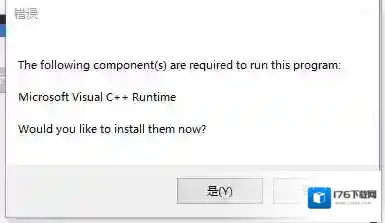
玩steam游戏时提示需要the following component(s)are required to run this program如何解决
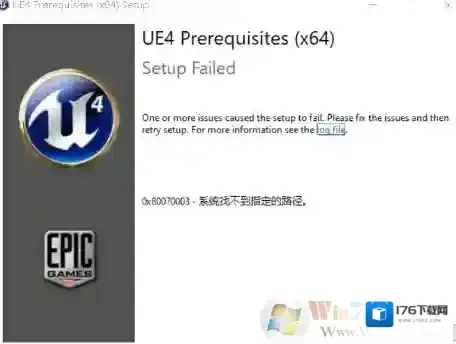
Windows7运行库修复
Windows7游戏
出现这种问题一般是由于系统缺少VC++运行库导致的,此时即使重新安装游戏此问题也不会解决。
工具Windows 7 64位操作系统任意浏览器操作流程1. 打开浏览器搜索C++运行库下载

Windows7如何解决
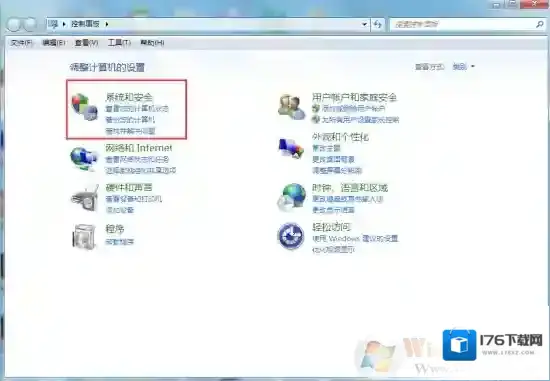
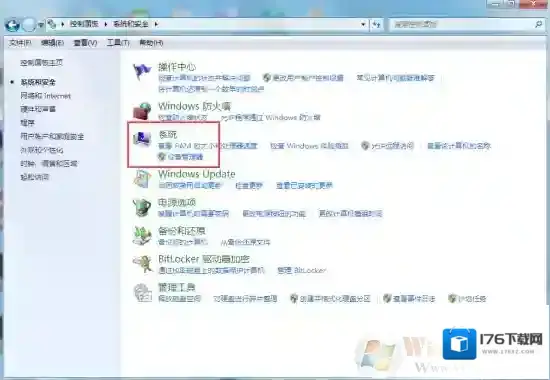
2.打开控制面板,确定Windows系统和位数
Windows7小伙伴们
Windows7助手
3.安装对应自己电脑版本的VC++运行库4.重启软件
解决方法二:
工具快快运行库修复助手(下载地址:快快运行库修复助手)操作流程1.下载快快运行库修复助手,点击运行库修复一键扫描2.扫描完成后点击修复即可

3. 重启该软件
玩侠盗猎车手5时出现xinput1_3.dll丢失的弹窗时该如何解决?