Win7 svchost.exe进程频繁读写硬盘占用高的解决方法

分类: 软件教程 阅读: 551

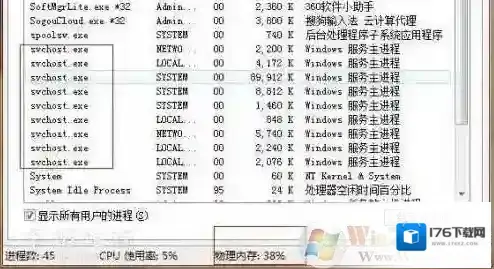
Win7系统中有很多进程,有些进程会疯狂占用CPU、内存、硬盘等资源,如这次用户反馈svchost.exe进程频繁读写硬盘占用高的问题导致电脑很卡,当然,小编也准备了解决方法给大家!有遇到问题的有福了。
Win7 svchost.exe进程频繁读写硬盘占用高的解决方法

Windows7进程

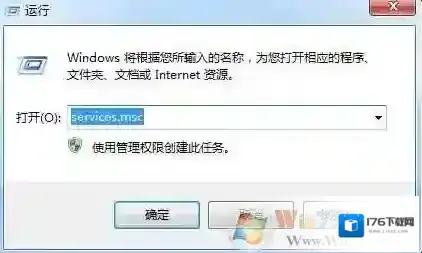
解决方法如下:1、首先按下Windows键+R键,这时会出现运行对话框,然后输入services.msc 回车;
Win7 svchost.exe进程频繁读写硬盘占用高的解决方法

Windows7打开服务

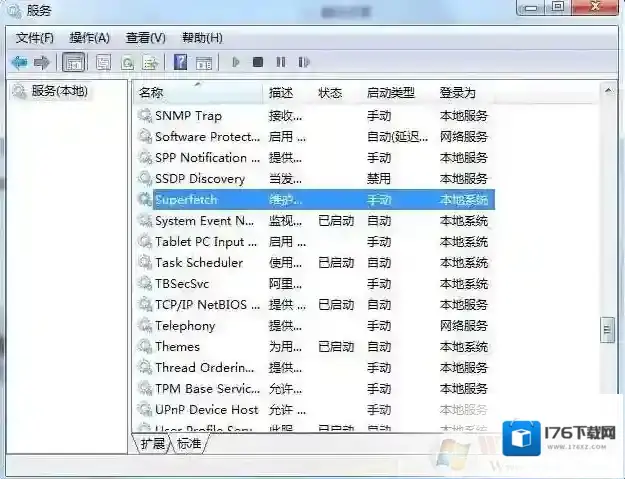
2、打开服务后,找到“Superfetch服务”;
Win7 svchost.exe进程频繁读写硬盘占用高的解决方法

Windows7硬盘

3、双击打开服务,把启动类型设置为禁用,然后停止服务!

Win7 svchost.exe进程频繁读写硬盘占用高的解决方法

Windows7解决方法

4、之后我们再看Svchost.exe进程就可以正常了,不会太占硬盘,不会频繁读写了。PS:系统服务Superfetch服务用来对可能调用的文件进行预读,以提高性能,依据的最近频繁调用的文件。不过有时也会有反效果出现。

玩steam游戏时提示需要the following component(s)are required to run this program如何解决
玩steam游戏时提示需要the following component(s)are required to run this program如何解决

Windows7运行库修复
玩steam游戏时提示需要the following component(s)are required to run this program如何解决

Windows7游戏

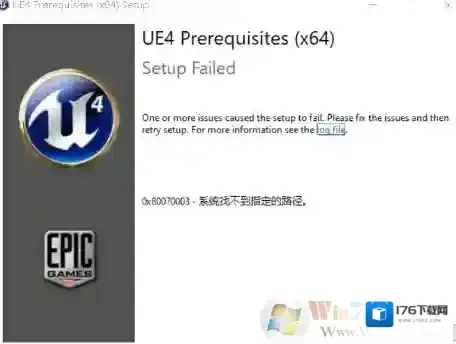
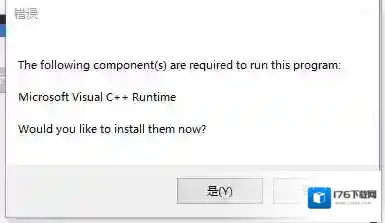
出现这种问题一般是由于系统缺少VC++运行库导致的,此时即使重新安装游戏此问题也不会解决。

工具Windows 7 64位操作系统任意浏览器操作流程1. 打开浏览器搜索C++运行库下载

玩steam游戏时提示需要the following component(s)are required to run this program如何解决

Windows7如何解决

2.打开控制面板,确定Windows系统和位数

玩steam游戏时提示需要the following component(s)are required to run this program如何解决

Windows7小伙伴们

玩steam游戏时提示需要the following component(s)are required to run this program如何解决

Windows7助手

3.安装对应自己电脑版本的VC++运行库4.重启软件

解决方法二:

工具快快运行库修复助手(下载地址:快快运行库修复助手)操作流程1.下载快快运行库修复助手,点击运行库修复一键扫描2.扫描完成后点击修复即可

玩steam游戏时提示需要the following component(s)are required to run this program如何解决

3. 重启该软件

什么是运行库?电脑缺失运行库怎么办?

什么是运行库?电脑缺失运行库怎么办?

Windows7运行库

2.点击系统打开计算机基本信息界面查看计算机的Windows版本和系统类型

什么是运行库?电脑缺失运行库怎么办?

Windows7版本

什么是运行库?电脑缺失运行库怎么办?

Windows7运行库修复

3.根据计算机的版本和系统类型判断需要下载的运行库版本4.打开浏览器搜索需要的运行库进行下载安装即可

什么是运行库?电脑缺失运行库怎么办?

Windows7操作系统

方法二:工具Windows操作系统快快运行库修复助手(下载地址:快快运行库修复助手)操作流程1.下载安装完成快快运行库修复助手之后点击运行库修复功能的一键扫描

什么是运行库?电脑缺失运行库怎么办?

Windows7程序

2.扫描完成后点击立即修复即可自动安装所需的运行库文件

什么是运行库?电脑缺失运行库怎么办?

3.或者也可以在C++运行库、.NET运行库和游戏必备模块找到自己需要的运行库进行下载安装

什么是运行库?电脑缺失运行库怎么办?

相关推荐

玩侠盗猎车手5时出现xinput1_3.dll丢失的弹窗时该如何解决?

Win7删除打印机后刷新又出现怎么办?Win7打印机删除不掉解决方法

Win7右键没有新建WPS选项的解决方法

计算机出现msvcp120.dll缺失的弹窗时该如何解决?

win7怎么显示隐藏文件?win7右键显示隐藏文件的方法