 176下载网
Win7显卡“由于该设备有问题,Windows 已将其停止”解决方法
最近有用户反馈笔记本显卡出现问题,在设备管理器中查看显卡提示“由于该设备有问题,Windows 已将其停止”一般般出现该情况的都是双显卡笔记本或一体机,通常是独立显卡被停止,如两个显卡Inter(R) HD graphics 4000NVIDIA 610M (这个由于该设备有问题,Windows7 已将其停止)
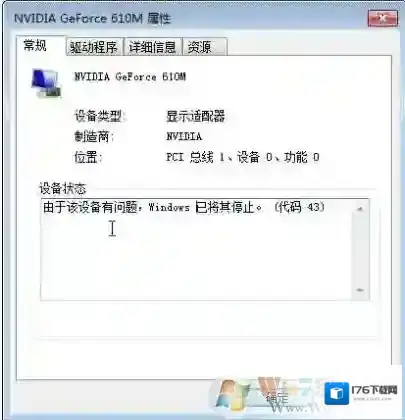
Windows7停止
解决方法如下:解决方法一:亲测有效,先把两个显卡都禁用了,然后再启用独显就OK了。解决方法二:1、去官网下载对应的显卡驱动并安装;2、找不到的话可安装驱动大师或驱动精灵等工具进行自动检测并升级驱动。如果遇上由于该设备有问题,Windows 已将其停止的朋友可以参考上面win7系统之家分享的方案来解决。
玩steam游戏时提示需要the following component(s)are required to run this program如何解决
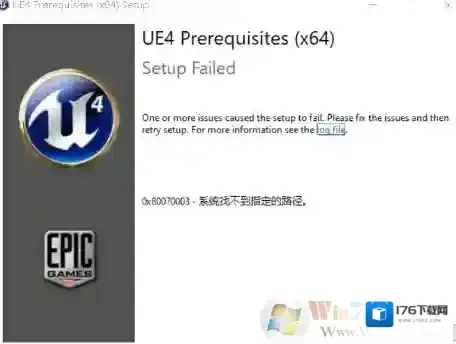
Windows7运行库修复
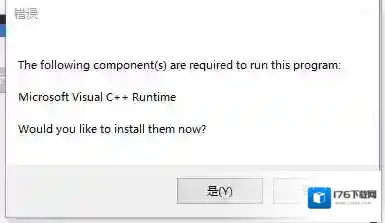
Windows7游戏
出现这种问题一般是由于系统缺少VC++运行库导致的,此时即使重新安装游戏此问题也不会解决。
工具Windows 7 64位操作系统任意浏览器操作流程1. 打开浏览器搜索C++运行库下载

Windows7如何解决
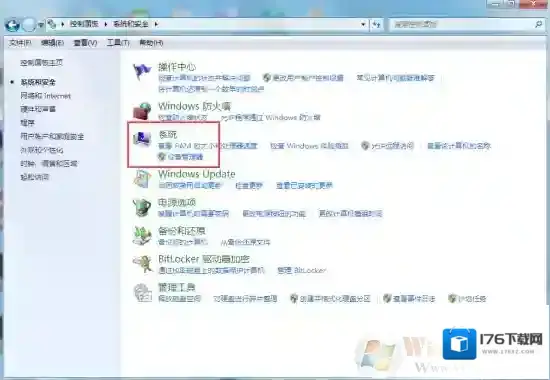
2.打开控制面板,确定Windows系统和位数
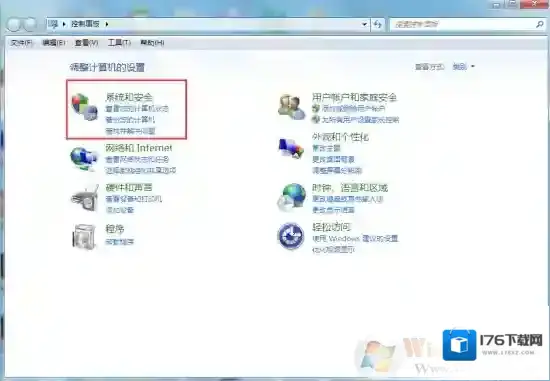
Windows7小伙伴们
Windows7助手
3.安装对应自己电脑版本的VC++运行库4.重启软件
解决方法二:
工具快快运行库修复助手(下载地址:快快运行库修复助手)操作流程1.下载快快运行库修复助手,点击运行库修复一键扫描2.扫描完成后点击修复即可

3. 重启该软件
玩侠盗猎车手5时出现xinput1_3.dll丢失的弹窗时该如何解决?