 176下载网
Win7系统IE浏览器主页被修改的解决方法
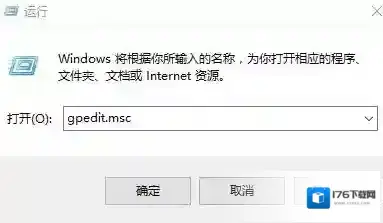
在win7系统的使用过程中,我们经常会遇见明明自己已经设置好主页了,但是打开网页之后发现不是自己设置的主页。这是为什么呢?原因就在于你的主页已经被恶意插件或者软件修改了。那么我们该如何解决软件经常被修改的问题呢?下面就随小编一起来学习一下Win7系统IE浏览器主页被修改的解决方法吧。方法一:1、点击开始菜单-运行 ;2、在运行中输入:gpedit.msc 点击确定打开组策略编辑器;
Windows7主页
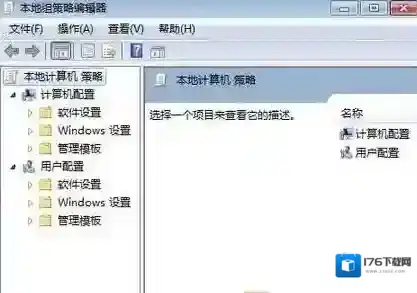
3、在组策略左侧定位到:用户配置 – 管理模板 – Windows 组件 – Internet Explorer ;
Windows7点击
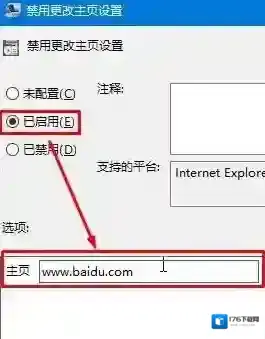
4、在右侧双击打开“禁用更改主页设置”,点击已启用,在下面主页中输入自己常用的主页,点击应用并确定即可。
Windows7设置
如果以上的反法不管用那就说明您的电脑存在恶意小插件了,这些插件不是病毒,只是一些恶意修改各位亲主页的小软件,杀毒软件一般会忽略。在这里各位亲就应该使用360主页修改及查杀了,也就是小编接下来提到的方法二:方法二:1、打开电脑中的安全软件,如360安全卫士;

Windows7主页被修改
2、点击主页修复或者右下角的“更多”;
Windows7主页被修改
3、进入主页修复页面后选着扫描,会自动帮你清理那些主页修改小病毒
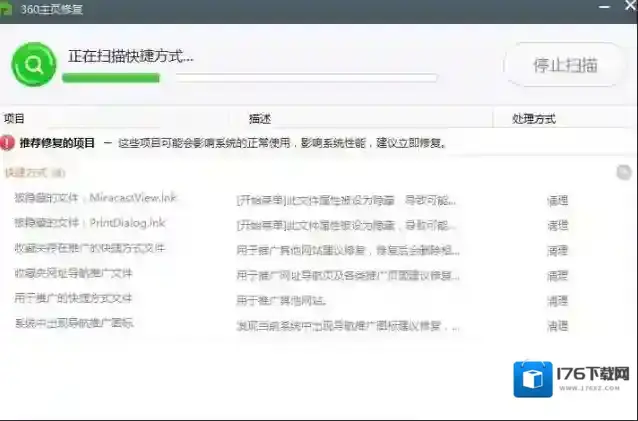
4,扫描结束后会自动清理病毒,可以使用360卫士推荐的360导航,也可自定义设置自己喜好的网页

5、完成设置,重启电脑,干净又清爽的个人主页就又回来总结:经过以上设置我们可以不用再担心自己设置的主页再被别人修改了,希望对大家有啊帮助
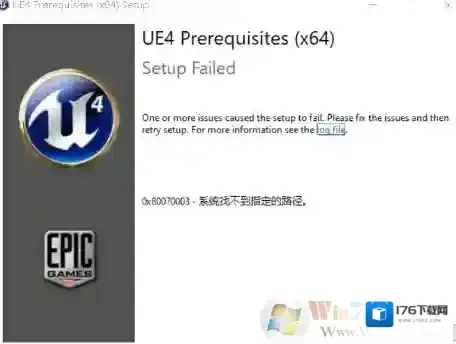
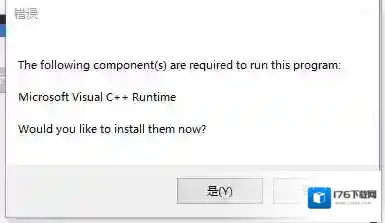
玩steam游戏时提示需要the following component(s)are required to run this program如何解决
Windows7运行库修复
Windows7游戏
出现这种问题一般是由于系统缺少VC++运行库导致的,此时即使重新安装游戏此问题也不会解决。
工具Windows 7 64位操作系统任意浏览器操作流程1. 打开浏览器搜索C++运行库下载

Windows7如何解决
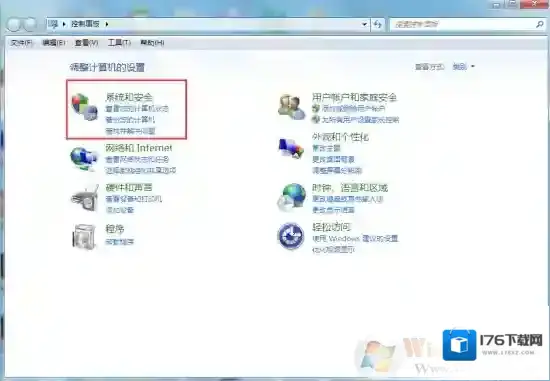
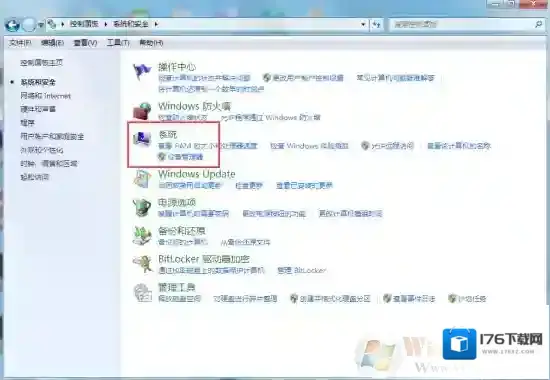
2.打开控制面板,确定Windows系统和位数
Windows7小伙伴们
Windows7助手
3.安装对应自己电脑版本的VC++运行库4.重启软件
解决方法二:
工具快快运行库修复助手(下载地址:快快运行库修复助手)操作流程1.下载快快运行库修复助手,点击运行库修复一键扫描2.扫描完成后点击修复即可
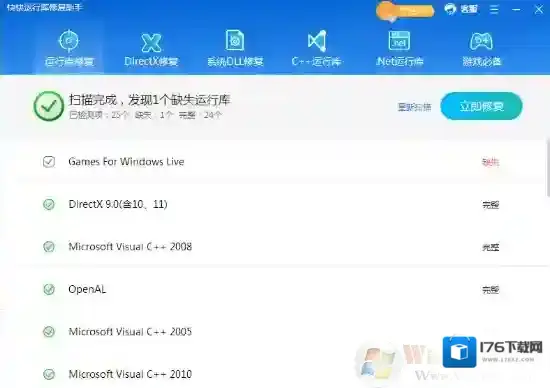
3. 重启该软件
玩侠盗猎车手5时出现xinput1_3.dll丢失的弹窗时该如何解决?