 176下载网
怎么把视频制作成Win7开机动画?Win7开机动画制作方法
说到Win7开机动画,之前小编已经分享过《Win7开机动画修改方法》对于如何修改win7的开机动画相信很多朋友已经学会了,但是想要把自己喜欢的视频制作成开机动画就没有那么简单了。介于分享精神,win7系统之家小编详细分享下怎么把视频制作成Win7开机动画,这样就可以把喜欢的视频、片段作成开机动画了~准备工具:1、UleadGIFAnimator-v5.05 (视频格式转换)2、Photoshop CS3一、截取视频1、首先我们要用视频软件截取一段自己喜欢的的地方,时间不要太多。五秒左右就差不多了,少了的话你得添加帧数。多了的话你的删除帧数。这是为什么呢,因为开机动画只支持105帧的图片。五秒左右差不多就是100多帧的样子。这样你不会很累。截取完视频后就要转换格式了。要转换成avi格式。在楼主用的狸窝视频全能转换器里avi格式有几个,但好像只有一个UleadGIFAnimator-v5.05 能识别。如图所示请选择这种avi格式:
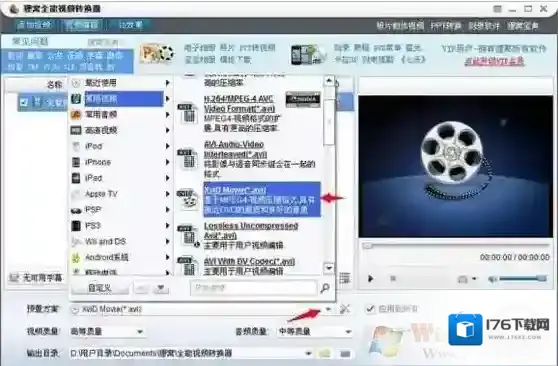
Windows7视频
2、下面继续说,截取完视频转换了格式后,再次用视频软件把图像裁剪下。好了大家看下图。转换格式后再添加视频
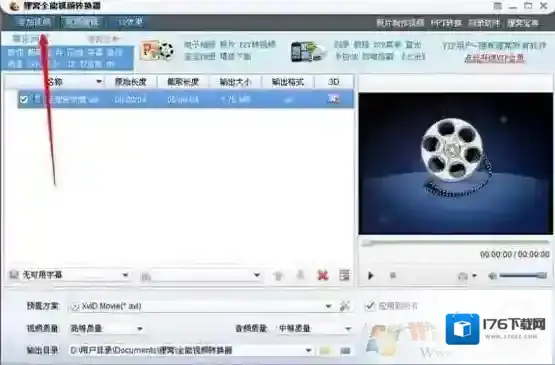
Windows7格式
3、然后再点击视频编辑,然后裁剪视频。把方框拉成正方形大小差不多的,再点击下面的缩放,选择全景(保持长宽)如图所示。最后点击确定输出视频。
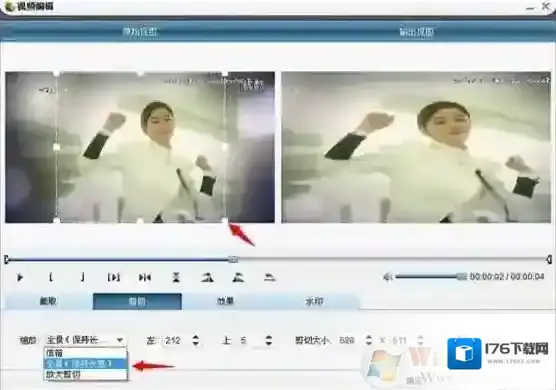
Windows7图片
二、提取成视频帧数(一帧一张图)1、视频弄好后就要用到UleadGIFAnimator-v5.05,这是个GIF动画制作软件。我们用来分解截取的视频分解图片帧数的。这里请注意。大家下载这个解压后。中文版的在这里–
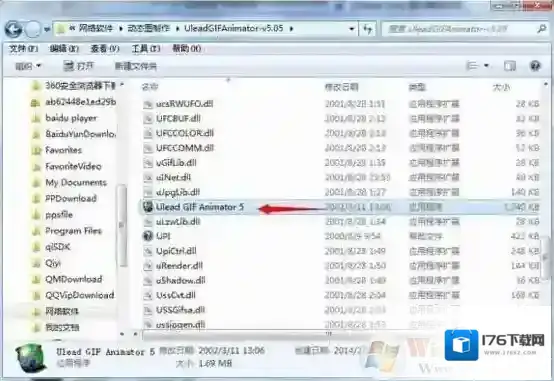
Windows7开机动画
2、打开UleadGIFAnimator-v5.05后,选择文件,点击打开视频文件读取刚才弄好的视频。
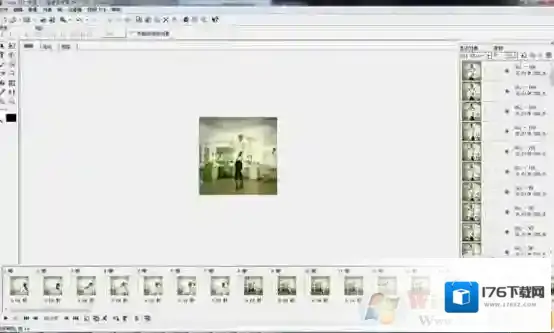
Windows7点击
3、读取完视频后我们就要开始工作了,只能选择105帧图片,少于105帧的请插入相同的图片。多于105帧的就要选择删除了。这个自己想删除哪些就删除哪些。楼主选择的是求婚视频里。开始没经验。弄了十多秒、结果有400多帧图片。我删了又删,一直删除到105帧。有了105帧图片后。点击编辑,选择调整图像大小。把大小调整200*200的比例
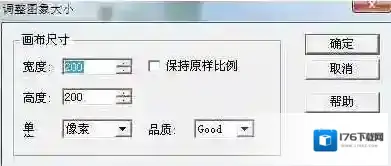
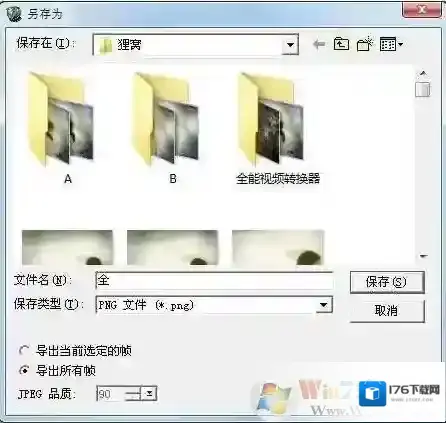
4、为什么比例是200*200像素大小呢。因为开机动画就只是这么大。所以选择200*200大小。调整完大小后就点击文件。选择另存为,点击图像帧。格式一定要为png格式。文件名随便添加。导出所有帧。然后点击保存。就会自动为你导出的全部图片自动按顺序命名
上一页 1 2 下一页
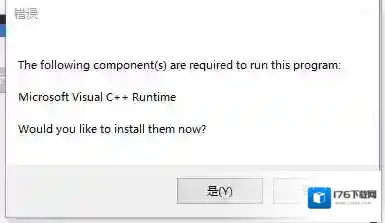
玩steam游戏时提示需要the following component(s)are required to run this program如何解决
Windows7运行库修复
Windows7游戏
出现这种问题一般是由于系统缺少VC++运行库导致的,此时即使重新安装游戏此问题也不会解决。
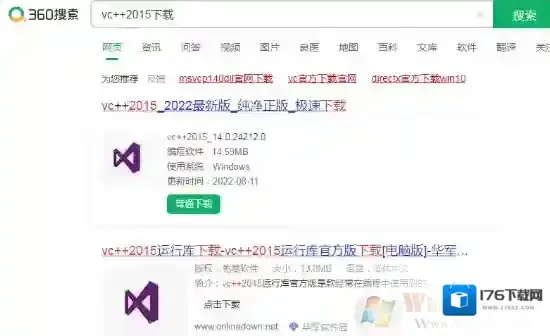
工具Windows 7 64位操作系统任意浏览器操作流程1. 打开浏览器搜索C++运行库下载

Windows7如何解决
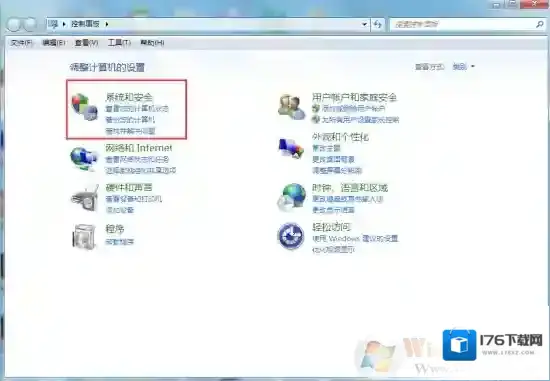
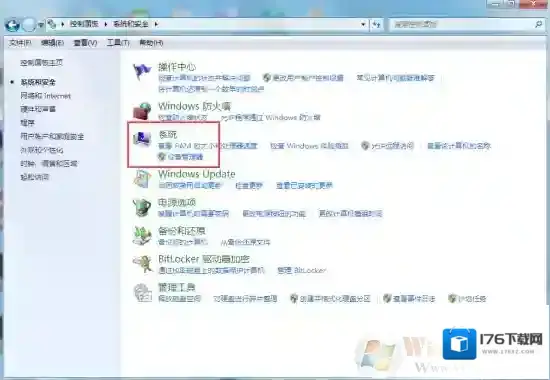
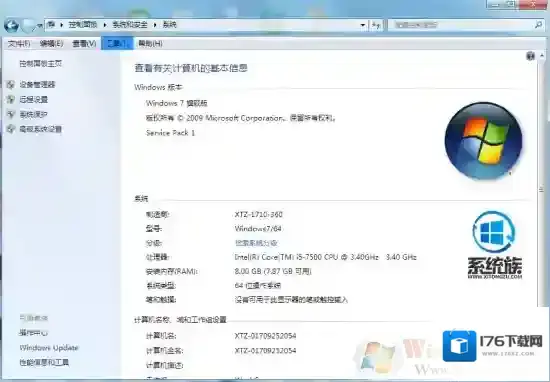
2.打开控制面板,确定Windows系统和位数
Windows7小伙伴们
Windows7助手
3.安装对应自己电脑版本的VC++运行库4.重启软件
解决方法二:
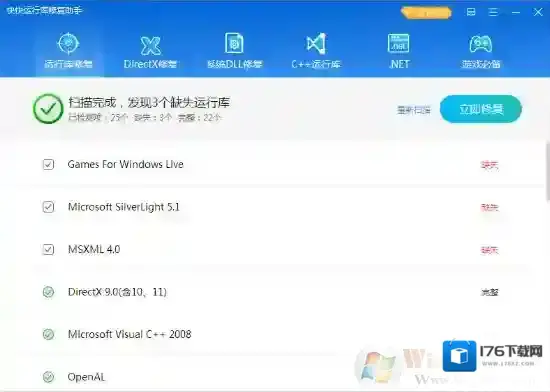
工具快快运行库修复助手(下载地址:快快运行库修复助手)操作流程1.下载快快运行库修复助手,点击运行库修复一键扫描2.扫描完成后点击修复即可
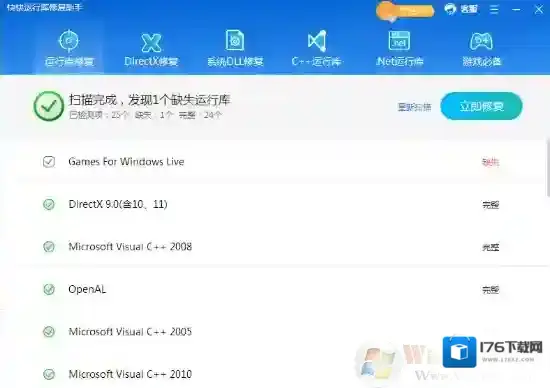
3. 重启该软件
什么是运行库?电脑缺失运行库怎么办?
Windows7运行库
2.点击系统打开计算机基本信息界面查看计算机的Windows版本和系统类型
Windows7版本
Windows7运行库修复
3.根据计算机的版本和系统类型判断需要下载的运行库版本4.打开浏览器搜索需要的运行库进行下载安装即可
Windows7操作系统
方法二:工具Windows操作系统快快运行库修复助手(下载地址:快快运行库修复助手)操作流程1.下载安装完成快快运行库修复助手之后点击运行库修复功能的一键扫描

Windows7程序
2.扫描完成后点击立即修复即可自动安装所需的运行库文件
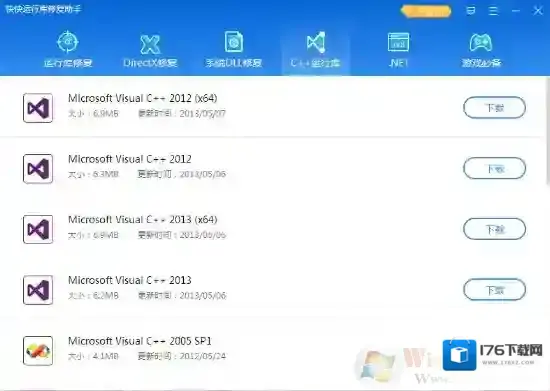
3.或者也可以在C++运行库、.NET运行库和游戏必备模块找到自己需要的运行库进行下载安装
玩侠盗猎车手5时出现xinput1_3.dll丢失的弹窗时该如何解决?