 176下载网
VirtualBox虚拟机启动时提示“获取VirtualBox COM对象失败”的解决方法
最近小编在一次重启之后发现VirtualBox虚拟机启动时提示“获取VirtualBox COM对象失败”的问题,重装VBOX虚拟机也没有用,那么针对这个问题,小编分享一下有用的解决方法,测试有效哦。
Failed to instantiate CLSID_VirtualBox w/ IVirtualBox, CLSID_VirtualBox w/ IUnknown works.PSDispatch looks broken by some installer featuring the broken oleaut32.msm module as a component.See also https://support.microsoft.com/en-us/kb/316911 .返回代码: E_NOINTERFACE (0x80004002)组件: VirtualBoxClientWrap界面: IVirtualBoxClient {d2937a8e-cb8d-4382-90ba-b7da78a74573}
解决方法:
1、WIN+R快捷键打开运行窗口,输入命令:regedit,确定:2、在已经打开的注册表页面,修改如下两项的默认值为:默认值又“oleaut32.dll”修改为:“C:Windowssystem32oleaut32.dll”。HKEY_CLASSES_ROOTCLSID{00020420-0000-0000-C000-000000000046}InprocServer32HKEY_CLASSES_ROOTCLSID{00020424-0000-0000-C000-000000000046}InprocServer32修改后:
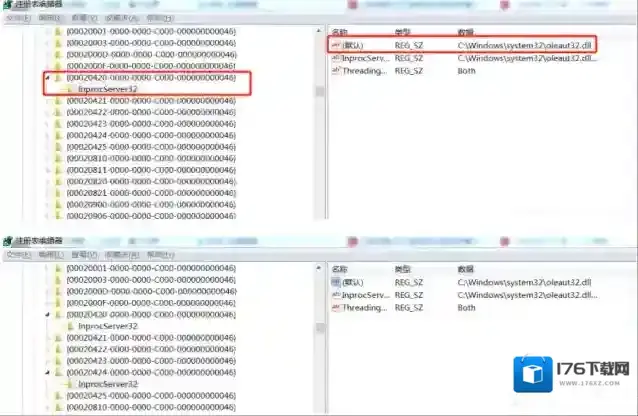
解决方法小编
3、重新打开VirtualBox,成功:注意:是改那个默认值,不要弄错了~一开始小编也以为不需要改了。
王者荣耀资源效验失败 三招教你解决

王者荣耀资源效验失败怎么回事
王者荣耀更新失败解决方法:
1.检查手机内存和网络,确定没有问题后重新更新。
2.卸载游戏重新下载。
3.如果以上两种方法还是解决不了,只能等待官方答复了。
4.官方给出的维护结束时间是6月27日9点30分,现在还没有维护结束,如果有不能更新的小伙伴耐心等待一下,等维护结束再进行更新。