 176下载网
系统重装Win10
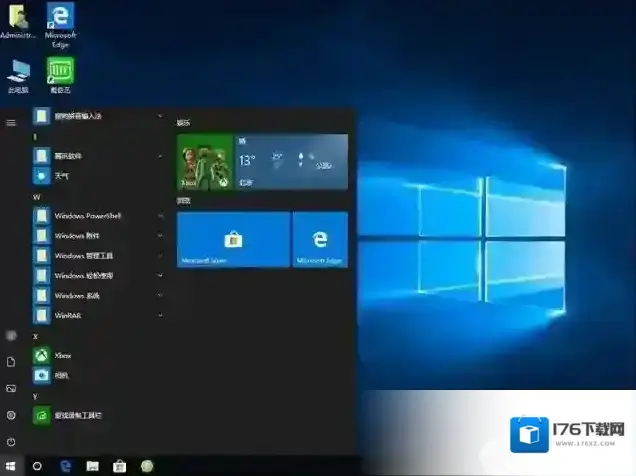
现在Win10系统市场占有已经达到了50%使用Win10系统的用户越来越多,这就导致一个问题,Win10重装的需求,因为Win10系统和Win7一样都是操作系统,有一定的几率出现系玄参损坏、系统中毒等。那么如何重装Win10系统呢?这里小编和大家具体分享下系统重装Win10,比较好用的Win10版本下载+Win10重装教程。推荐win10系统下载:Win10系统纯净版WIN10 64位专业版(永久激活)极致纯净版Win10系统纯净版是大家喜欢的系统之一,主要特点为系统纯净,只包含必备的windows运行库,如VC++运行库、.NET等必须的组件,精简了一些系统自带的应用,使系统更小,更快!优化系统服务,启动项,禁用自带Windows defender等,并进行人性化设置,如桌面显示常用图标,去除此电脑中7个图标,关闭错误报告、关闭Screen筛选等等。相信此款永久激活的Win10专业版会受到大家的喜欢的。

系统重装Win10教程:1、由于预装的Win10系统都是UEFI模式+GPT模式的,所以普通的系统安装器没有用,这里推荐支持UEFI的硬盘安装器下载:硬盘安装器
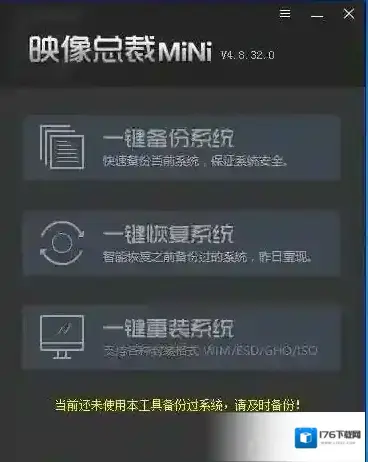
2、打开硬盘安装器,如下图,Win10建议右键管理员身份运行(运行前一定要先关闭杀毒软件)
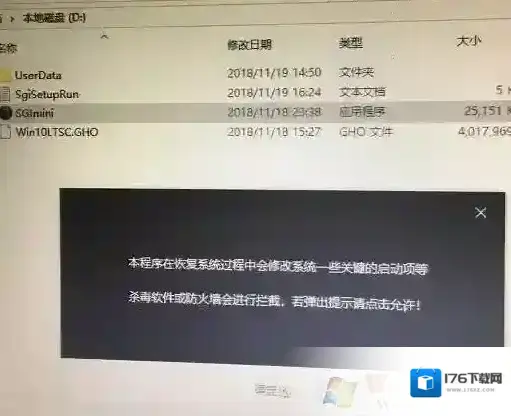
3、点击 一键重装系统选项,如下红色框所示;

4、选择你的Win10系统GHO镜像文件;
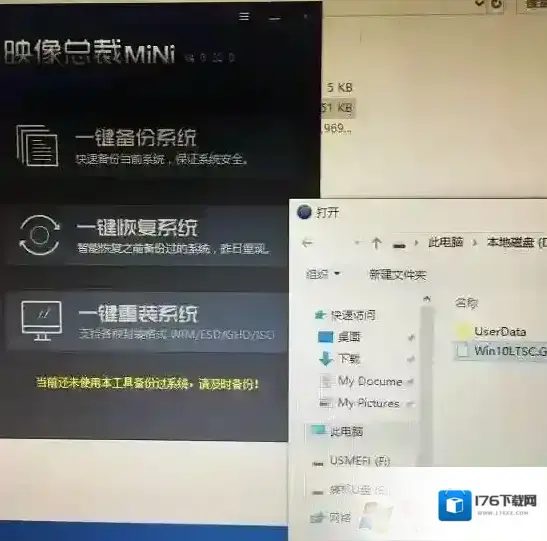
5、由于是UEFI环境,需要联网下载WINRE恢复环境;我们等待一下即可

6、下载完成,重启后会开始系统恢复操作;
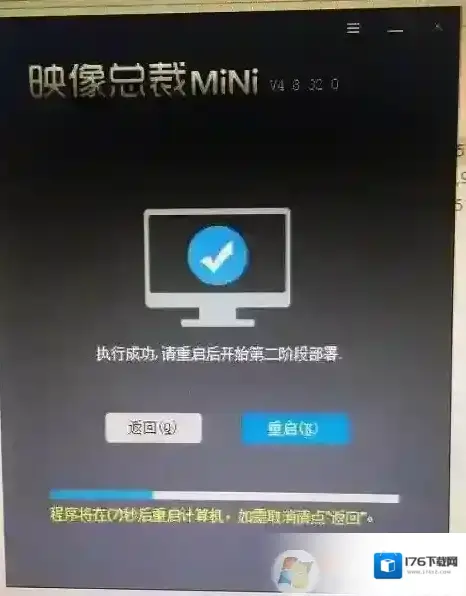
、7、重启后系统安装开始

之后就是完美的安装完毕,进入Win10系统啦,到此UEFI+GPT模式下安装Win10系统成功。
从上面可以看到,这个重装系统Win10的方法是最简单的一种方法了,当然如果你的系统已经无法进入,那么只能使用U盘重装系统的方法。推荐教程:如何重装系统Win10?一步步教你电脑重装Win10系统
U盘安装Win10原版系统教程[win10原版镜像u盘安装]
![U盘安装Win10原版系统教程[win10原版镜像u盘安装]](http://img.176xz.com/wp-content/uploads/sites/2/2025/09/7658059183330c2c55c1436f3c69e946e4a87LkyZNG.webp "U盘安装Win10原版系统教程[win10原版镜像u盘安装]")
2、开机之后我们需要U盘启动(U盘启动不同的电脑方法也不同,大家可以参考:如何设置u盘启动)通常你可以按F12、F2、F11、ESC、F9键来调出启动项选择界面,然后选择USB进入Win10安装界面
![U盘安装Win10原版系统教程[win10原版镜像u盘安装]](http://img.176xz.com/wp-content/uploads/sites/2/2025/09/7658059183330c2c55c1436f3c69e946e4a87ZtQA0l.webp "U盘安装Win10原版系统教程[win10原版镜像u盘安装]")
3、安装系统过程(输入密钥步骤跳过即可,系统版本选择Win10家庭版安装,如电脑预装Win10家庭中文版一般联网自动激活,安装非预装的系统版本请联系微软购买激活密钥):
![U盘安装Win10原版系统教程[win10原版镜像u盘安装]](http://img.176xz.com/wp-content/uploads/sites/2/2025/09/7658059183330c2c55c1436f3c69e946e4a87qGm1EY.webp "U盘安装Win10原版系统教程[win10原版镜像u盘安装]")
选择,我没有产品密钥。可以选择没有,安装好之后再进行激活!
![U盘安装Win10原版系统教程[win10原版镜像u盘安装]](http://img.176xz.com/wp-content/uploads/sites/2/2025/09/7658059183330c2c55c1436f3c69e946e4a87E64fea.webp "U盘安装Win10原版系统教程[win10原版镜像u盘安装]")
选择你要安装的系统版本,通常专业版更好!看你需要。
![U盘安装Win10原版系统教程[win10原版镜像u盘安装]](http://img.176xz.com/wp-content/uploads/sites/2/2025/09/7658059183330c2c55c1436f3c69e946e4a87l02BLN.webp "U盘安装Win10原版系统教程[win10原版镜像u盘安装]")
接受许可条款。
![U盘安装Win10原版系统教程[win10原版镜像u盘安装]](http://img.176xz.com/wp-content/uploads/sites/2/2025/09/7658059183330c2c55c1436f3c69e946e4a87E9R99J.webp "U盘安装Win10原版系统教程[win10原版镜像u盘安装]")
自定义安装。
![U盘安装Win10原版系统教程[win10原版镜像u盘安装]](http://img.176xz.com/wp-content/uploads/sites/2/2025/09/7658059183330c2c55c1436f3c69e946e4a87z7zRGg.webp "U盘安装Win10原版系统教程[win10原版镜像u盘安装]")
重要提示:删除分区会导致所有数据被删除,您需要提前备份所有数据至U盘或移动硬盘,避免产生任何损失。进行分区,点击未分配的(如果已经有分区,可以直接选择C盘),如果要重新分区,先删除再分区。
![U盘安装Win10原版系统教程[win10原版镜像u盘安装]](http://img.176xz.com/wp-content/uploads/sites/2/2025/09/7658059183330c2c55c1436f3c69e946e4a87ONtMhT.webp "U盘安装Win10原版系统教程[win10原版镜像u盘安装]")
此处请把所有分区删除完,成为未分配,重新新建,新建的区会自动驱对其,GPT格式。128G固态的用户,建议如果要分区C盘大小是新建82585,剩余的可以作为软件盘使用。如果是大于1286固态,整数1006分区的大小是103065。以上仅作一个系统盘的分区。
![U盘安装Win10原版系统教程[win10原版镜像u盘安装]](http://img.176xz.com/wp-content/uploads/sites/2/2025/09/7658059183330c2c55c1436f3c69e946e4a87Dq1D2v.webp "U盘安装Win10原版系统教程[win10原版镜像u盘安装]")
选择C盘后开始安装。
![U盘安装Win10原版系统教程[win10原版镜像u盘安装]](http://img.176xz.com/wp-content/uploads/sites/2/2025/09/7658059183330c2c55c1436f3c69e946e4a87GAg5by.webp "U盘安装Win10原版系统教程[win10原版镜像u盘安装]")
![U盘安装Win10原版系统教程[win10原版镜像u盘安装]](http://img.176xz.com/wp-content/uploads/sites/2/2025/09/7658059183330c2c55c1436f3c69e946e4a87Boq3Yl.webp "U盘安装Win10原版系统教程[win10原版镜像u盘安装]")
接下来就是Win10系统的设置过程。这个比较简单的,大家选择中国!
![U盘安装Win10原版系统教程[win10原版镜像u盘安装]](http://img.176xz.com/wp-content/uploads/sites/2/2025/09/7658059183330c2c55c1436f3c69e946e4a87Vw6Qbk.webp "U盘安装Win10原版系统教程[win10原版镜像u盘安装]")
到这里先不要连接网络。不然会卡一下。
![U盘安装Win10原版系统教程[win10原版镜像u盘安装]](http://img.176xz.com/wp-content/uploads/sites/2/2025/09/7658059183330c2c55c1436f3c69e946e4a87WpZxEa.webp "U盘安装Win10原版系统教程[win10原版镜像u盘安装]")
继续执行有限设置。
![U盘安装Win10原版系统教程[win10原版镜像u盘安装]](http://img.176xz.com/wp-content/uploads/sites/2/2025/09/7658059183330c2c55c1436f3c69e946e4a87ZXLKOe.webp "U盘安装Win10原版系统教程[win10原版镜像u盘安装]")
设置Windows用户名。
![U盘安装Win10原版系统教程[win10原版镜像u盘安装]](http://img.176xz.com/wp-content/uploads/sites/2/2025/09/7658059183330c2c55c1436f3c69e946e4a87eLKete.webp "U盘安装Win10原版系统教程[win10原版镜像u盘安装]")
不想设置密码的话可以点下一步:
![U盘安装Win10原版系统教程[win10原版镜像u盘安装]](http://img.176xz.com/wp-content/uploads/sites/2/2025/09/7658059183330c2c55c1436f3c69e946e4a87IbXVFa.webp "U盘安装Win10原版系统教程[win10原版镜像u盘安装]")
一些设置,看自己需要而定。
![U盘安装Win10原版系统教程[win10原版镜像u盘安装]](http://img.176xz.com/wp-content/uploads/sites/2/2025/09/7658059183330c2c55c1436f3c69e946e4a87lloZKt.webp "U盘安装Win10原版系统教程[win10原版镜像u盘安装]")
直到安装完成。
![U盘安装Win10原版系统教程[win10原版镜像u盘安装]](http://img.176xz.com/wp-content/uploads/sites/2/2025/09/7658059183330c2c55c1436f3c69e946e4a87MGE2d0.webp "U盘安装Win10原版系统教程[win10原版镜像u盘安装]")
U盘安装Win10原版系统教程了,这个方法比较适合需要纯净系统的朋友,也是小编推荐的方式。
电脑win7系统插U盘系统就很卡死机怎么办?
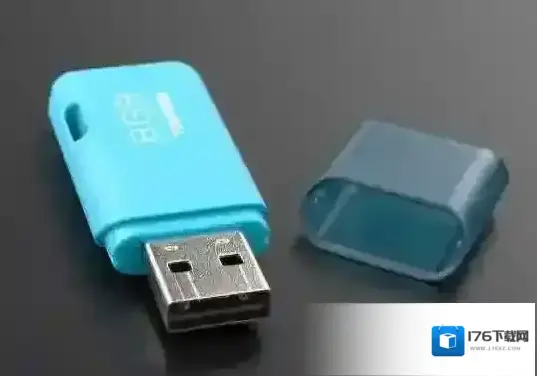
系统不能识别USB,大家可以测试别的U盘插入后的反应,如果一样的话可以在系统方面找原因。USB不被电脑识别,如果是系统或系统自带的驱动的原因,可以按下面方法修复一下。1、开机按F8进入安全模式后在退出,选重启或关机在开机,就可以进入正常模式(修复注册表)。2、如果故障依旧,请你用系统自带的系统还原,还原到你没有出现这次故障的时候修复(如果正常模式恢复失败,请开机按F8进入到安全模式中使用系统还原)。3、如果故障依旧,使用系统盘修复,打开命令提示符输入SFC /SCANNOW 回车(SFC和/之间有一个空格),插入原装系统盘修复系统,系统会自动对比修复的。4、如果故障依旧,在BIOS中设置光驱为第一启动设备插入系统安装盘按R键选择“修复安装”即可。5、如果故障依旧,建议重装操作系统。U盘插入电脑,电脑提示“无法识别的设备”故障诊断方法如下。第1步:如果U盘插入电脑,电脑提示“无法识别的设备”,说明U盘的供电电路正常。接着检查U盘的USB接口电路故障。第2步:如果U盘的USB接口电路正常,则可能是时钟电路有故障(U盘的时钟频率和电脑不能同步所致)。接着检测时钟电路中的晶振和谐振电容。第3步:如果时钟电路正常,则是主控芯片工作不良。检测主控芯片的供电,如果供电正常,则是主控芯片损坏,更换即可。另外还有一种原因,就是USB接口供电不足,可能是USB接口连接的外设太多造成供电不足。建议使用带电的USBHUB或者使用USB转PS/2的转接头。还有可能WindowsXP默认开启了节电模式,致使USB接口供电不足,使USB接口间歇性失灵。右击我的电脑/属性/硬件/设备管理器,双击“通用串行总线控制器”会到好几个“USB Root Hub”双击任意一个,打开属性对话框,切换到“电源管理”选项卡,去除“允许计算机关闭这个设备以节约电源”前的勾选,点击确定返回,依次将每个USB RootHub的属性都修改完后重新启动电脑。USB设备就能恢复稳定运行了,频率尽量设低一些。电脑插入U盘后变卡,甚至死机的原因及解决方法。