 176下载网
笔记:笔记本电脑开机黑屏故障解决全攻略
《笔记》是一款效率工具软件,核心就是帮人整理思路、记录信息。今天小编想扯开聊一个不轻松的话题 —— 黑屏故障,开机后屏幕全黑,就留你在那干瞪眼。这状况背后的原因五花八门,有硬件的也有软件的,后面会一个个过,并说说可以咋整,内容比较长,建议有空时慢慢看。感兴趣的用户跟着小编深入了解一下吧。
笔记本电脑开机后遭遇黑屏故障,无疑是许多用户不愿面对的困扰。这一问题可能由多种因素引起,既有硬件方面的缺陷,也有软件层面的冲突。为了帮助大家全面了解笔记本电脑黑屏故障的原因及应对措施,以下将详细解析黑屏故障的常见原因,并提供一系列实用的解决方法。
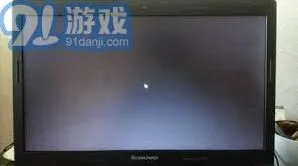
首先,硬件问题是导致笔记本电脑黑屏的常见原因之一。显卡故障、内存问题、主板损坏以及电源不足或适配器故障,都可能是黑屏的幕后黑手。针对这些问题,用户可以尝试以下措施:
* 显卡故障:若怀疑显卡问题,可以尝试更新显卡驱动程序,或者如果笔记本支持外接显示器,连接一个好的显示器以测试是否是显卡故障。在极端情况下,可能需要更换显卡。
* 内存问题:内存条接触不良或损坏也可能导致黑屏。此时,用户可以尝试拆下内存条,用橡皮擦清洁金手指后重新安装,或者更换新的内存条。
* 主板问题:主板上的电容器、电阻损坏或接口故障,可能需要专业维修。用户可以尝试重置bios设置,或者更新bios固件以解决兼容性问题。
* 电源问题:检查电源适配器是否正常工作,确认插头和连接线是否完好,插座是否通电。尝试更换电源适配器或使用电池供电,看是否能恢复正常。
除了硬件问题,软件层面的冲突同样不容忽视。系统错误、病毒感染、软件冲突以及过热等问题,也可能导致笔记本电脑黑屏。针对这些软件问题,用户可以采取以下措施:
* 系统恢复或重装:如果怀疑操作系统出现问题,可以尝试进入安全模式进行修复,或者重装操作系统。在重装系统之前,请确保已备份重要数据。
* 杀毒与修复:使用杀毒软件进行全面扫描,杀除可能存在的病毒和恶意软件。同时,使用系统自带的sfc /scannow命令扫描并修复系统文件。
* 散热管理:长时间高强度使用电脑可能导致过热并黑屏。因此,用户应确保电脑有良好的散热环境,定期清理散热器上的灰尘。
此外,还有一些其他可能导致黑屏的因素,如显示数据线接触不良、cpu接触不良及过热等。针对这些问题,用户可以检查数据线连接是否稳固,以及cpu散热是否正常。
《笔记》:电脑键盘打字错乱解决技巧
电脑键盘打字错乱可能是由多种原因造成的,包括软件冲突、驱动程序问题、物理损坏等。在面对这种情况时,可以采取一些步骤来诊断并解决问题。以下是一些常见的问题及其解决方法:
首先,如果你发现键盘突然开始打出错误的字符或重复字符,最简单的方法是重启你的电脑。这一步骤可以帮助你解决一些临时性的问题,比如某些程序或进程可能与键盘输入发生冲突。
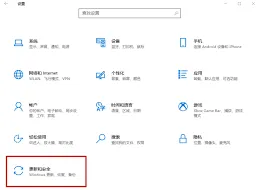
如果重启后问题仍然存在,那么尝试更新或重新安装键盘驱动程序。驱动程序是操作系统与硬件之间的桥梁,确保它们是最新的通常可以解决许多兼容性和性能问题。你可以访问电脑制造商的官方网站找到适合你型号的最新驱动程序进行下载和安装。
另外,检查是否有任何物理损坏。有时候,键盘上的某个键可能卡住或者松动,导致打字时出现混乱。检查键盘表面是否清洁,按键是否正常工作。如果有明显的物理损伤,可能需要更换键盘。
对于笔记本电脑用户来说,有时问题可能出在键盘膜下面,灰尘或其他异物可能会干扰键盘的工作。定期清理键盘可以帮助预防这类问题。
如果以上方法都不能解决问题,可能需要考虑更深入的软件故障排查。例如,检查是否有恶意软件感染了你的系统,因为某些类型的病毒或恶意软件会改变键盘的正常行为。使用可靠的反病毒软件进行全面扫描,并根据指示操作。
最后,如果所有这些尝试都没有帮助,你可能需要寻求专业的技术支持。无论是联系电脑制造商的服务中心还是找一个信誉良好的it专家,他们都有能力为你提供更深入的诊断和修复服务。
总之,当遇到电脑键盘打字错乱的问题时,首先要尝试重启电脑,然后逐步检查并解决驱动程序、物理损坏、软件冲突等问题。通过这些步骤,大多数情况下都可以恢复键盘的正常功能。
相关推荐