 176下载网
美图秀秀直角图片圆角效果制作教程
《美图秀秀》是一款修图软件,基础修图功能一直挺实用的。圆角裁剪这个操作说大不大,但用对了场景确实能让图片增色不少。小编今天就把直角变圆角的具体步骤整理出来,入口在哪、怎么调整、保存注意什么,一条一条说清楚。感到兴趣的用户和小编一起来了解一下吧!
在日常使用图片的过程中,我们常常会遇到一些直角图片,而有时圆角效果的图片会更符合我们的需求。那么,如何使用美图秀秀将直角图片变成圆角效果呢?下面就为大家详细介绍。
打开美图秀秀并导入图片
首先,确保你已经在电脑上安装了美图秀秀软件。打开软件后,点击界面右上角的“打开”按钮,从电脑中选择你想要处理的直角图片,将其导入到美图秀秀中。

进入美化图片界面

图片导入成功后,点击界面上方的“美化图片”选项,进入美化图片的操作界面。在这里,你可以对图片进行各种美化处理,而我们要进行的圆角效果制作就在这个环节。
找到裁剪功能
在美化图片界面的左侧工具栏中,仔细寻找并点击“裁剪”工具。这个工具是实现图片圆角效果的关键一步。
选择圆角裁剪样式
点击“裁剪”工具后,在界面上方会出现各种裁剪样式选项。找到带有圆角形状的裁剪样式图标,一般会有明显的圆角标识。点击该图标,你就可以开始对图片进行圆角裁剪操作了。
调整圆角半径
选择圆角裁剪样式后,你会发现图片周围出现了可调整的边框。通过拖动边框上的控制点,你可以根据自己的喜好来调整圆角的半径大小。半径越大,圆角越圆润;半径越小,圆角则相对较窄。你可以多次尝试不同的半径值,直到达到你满意的圆角效果为止。
确定裁剪范围
调整好圆角半径后,接下来要确定裁剪的范围。在图片上拖动裁剪框,将你想要保留的部分框选出来。裁剪框内的部分就是最终保留的带有圆角效果的图片区域。仔细调整裁剪框的位置和大小,确保你想要的画面内容都在裁剪范围内。
完成裁剪并保存
最后,确认圆角效果和裁剪范围无误后,点击界面右下角的“完成裁剪”按钮。此时,图片已经成功变成了圆角效果。点击右上角的“保存”按钮,将处理好的图片保存到你指定的电脑位置。
通过以上简单的步骤,利用美图秀秀就能轻松把直角图片变成圆角效果啦。无论是用于个人相册、社交媒体分享还是其他用途,都能让你的图片更加美观和独特。快来试试吧,让你的图片焕发出不一样的魅力!
醒图APP图片剪辑教程技巧详解
在当今数字化时代,图片剪辑已成为许多人日常工作和生活中不可或缺的一部分。无论是美化个人照片、制作创意海报还是处理工作中的图像素材,一款好用的图片剪辑软件都至关重要。那么,剪辑图片用什么软件最好呢?这取决于你的具体需求和使用习惯。

对于初学者来说,canva可画是个不错的选择。它操作简单直观,拥有丰富的模板和素材库。即使你没有任何设计基础,也能轻松上手,快速制作出精美的图片。canva可画提供了多种图像编辑功能,如裁剪、调整颜色、添加文字和图形等,满足基本的图片处理需求绰绰有余。

如果你追求更专业的图像编辑功能,adobe photoshop无疑是行业标杆。它功能强大且全面,几乎能实现你能想到的任何图片处理效果。从精细的抠图、色彩校正到复杂的合成与特效制作,photoshop都表现出色。然而,其学习曲线相对较陡,需要花费一定时间来掌握各项工具和技巧,但一旦熟练掌握,就能发挥出巨大的创造力。
醒图也是一款备受欢迎的图片剪辑软件。它界面简洁,操作方便,尤其在人像处理方面表现突出。醒图拥有众多实用的滤镜和美颜功能,能快速提升照片的质感和颜值。同时,它还具备一些创意玩法,如添加艺术效果、制作拼图等,让你的图片更具个性。

snapseed则以其丰富的滤镜和出色的图像调整功能受到不少摄影爱好者的青睐。它的操作相对简单,却能实现专业级的后期处理。snapseed可以对图片进行细节调整、修复瑕疵、添加光影效果等,帮助你打造出具有独特风格的照片。
《美图秀秀》快速调整图片尺寸指南
美图秀秀作为一款功能强大的图像处理软件,提供了便捷的图片大小调整功能,帮助用户轻松应对各种图片尺寸需求。无论是为了社交媒体分享、网页使用还是打印输出,美图秀秀都能让你轻松调整图片至理想尺寸。
首先,确保你的设备上已经安装了美图秀秀软件。如果还没有安装,可以前往官方网站或应用商店下载并安装最新版本。安装完成后,打开美图秀秀,点击“打开”选项,选择你想要调整尺寸的图片。
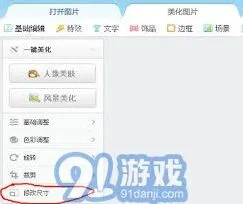
在美图秀秀的操作界面中,找到上方菜单栏中的“编辑”选项。点击后,你会看到“裁剪”和“调整大小”两个主要功能,它们都可以用来调整图片尺寸,但使用场景和方法略有不同。
裁剪图片:
1. 点击“裁剪”按钮,进入裁剪界面。
2. 你可以选择预设比例进行裁剪,如16:9、4:3、1:1等,这些比例适用于不同的社交媒体平台和打印需求。
3. 如果你需要更自由的裁剪,可以拖动裁剪框的四角或边缘,手动选择你想要保留的图像部分。
4. 确认裁剪区域无误后,点击“完成”或“应用”按钮,应用裁剪效果。
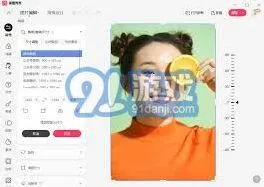
调整图片大小:
1. 点击“调整大小”选项,进入调整大小界面。
2. 你可以手动输入所需的宽度和高度,精确控制图片尺寸。
3. 为了避免图片变形,建议勾选“保持比例”选项。这样,在调整宽度或高度时,另一个维度会自动按比例调整。
4. 设置完成后,点击“应用”按钮,应用调整大小效果。
在调整图片尺寸的过程中,有一些实用技巧可以帮助你获得更好的效果:

* 使用高分辨率的原图进行调整,可以避免在放大时出现模糊或失真现象。
* 注意保持图片的纵横比,以避免图片变形。如果不确定哪种尺寸最适合,可以尝试多种不同的尺寸选项,查看哪个效果最佳。
* 调整尺寸后,你还可以进行其他形式的编辑,如美化、滤镜等,让图片更加出色。
完成调整后,点击“保存”按钮,将修改后的图片保存到指定路径。你可以选择覆盖原图或另存为新文件,以保留原始图片。
总的来说,美图秀秀提供了直观友好的操作界面和强大的图片处理功能,让用户能够轻松调整图片尺寸。无论是为了满足社交媒体平台的尺寸要求,还是为了优化网页加载速度,美图秀秀都能帮助你实现理想的效果。
