176下载网
《会声会影》打码功能的使用方法介绍
会声会影9打马赛克方法介绍:
一、局部马赛克和马赛克两者区别
局部马赛克(会声会影X9之前叫像素器)与马赛克之间的区别如下表所示:
会声会影马赛克
二、两者使用方法
除了接下来要将的2个方法,会声会影中还有一个运动追踪可以打马赛克,但是这个功能只能用在视频素材上,具体的方法参见:会声会影教你打《了不起的挑战》那样的马赛克
1、局部马赛克
会声会影滤镜
图2:局部马赛克参数设置界面
1)为素材添加局部马赛克滤镜,然后点击自定义滤镜;
2)设置马赛克大小,位置,完成后点击确定即可
2、马赛克
会声会影局部
图3:马赛克滤镜设置
1)将素材插入覆叠轨,为素材添加马赛克滤镜,然后添加修剪滤镜,将需要的那一块剪辑出来;
2)为素材添加“全白遮罩”,然后再将原来的素材插入视频轨
《会声会影》x9添加不在界面遮罩方法教程
1、先打开会声会影x9,在软件界面中选择一张图片放到覆叠轨。
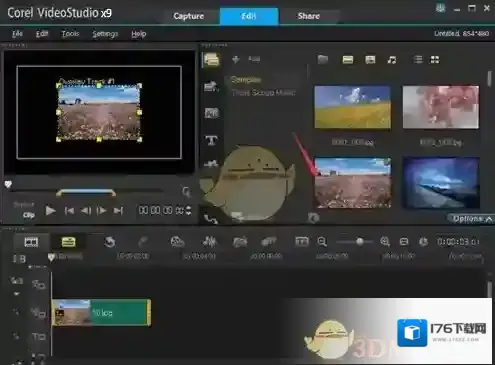
会声会影遮罩
2、然后点击右键,在出现的下拉菜单中点击保持到屏幕大小,接着再点击保持宽高比。
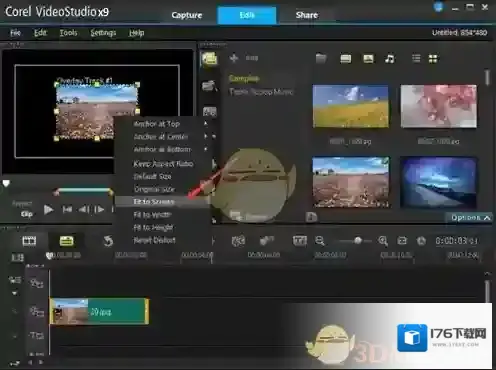
会声会影点击
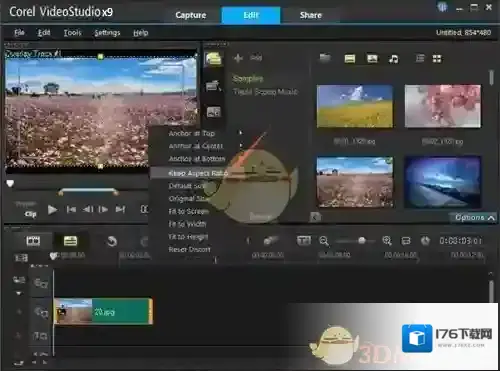
会声会影覆叠
3、接着再点击图片下方的Options,
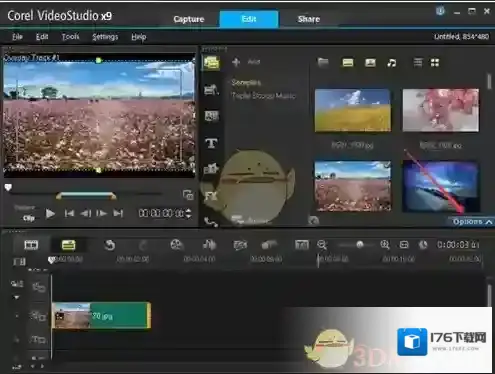
会声会影添加
4、然后在出现的面板中选择遮罩和色度键。
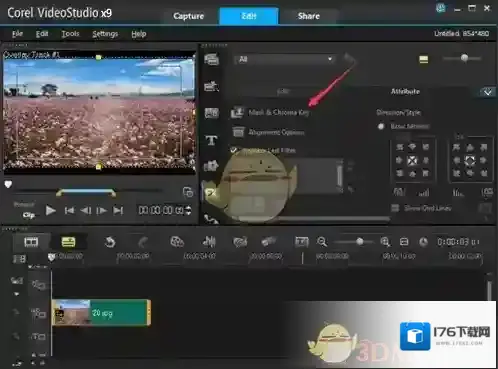
5、点击遮罩和色度键后,在出现的面板中选择 应用到覆叠选项。接着在应用到覆叠选项的下面的类型中选择遮罩帧。
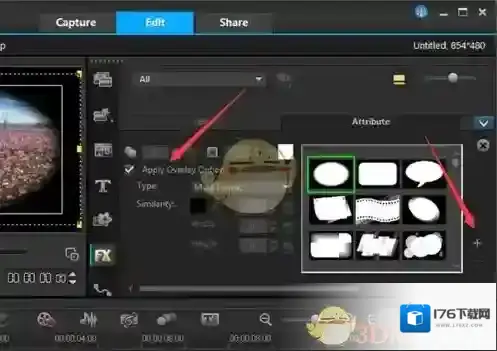
6、在遮罩帧的右边,可以看到添加标志和减去标志。我们点击添加的加号,在弹出的菜单中找到会声会影的安装位置。打开它所在的文件夹。我这里是它的默认安装位置。
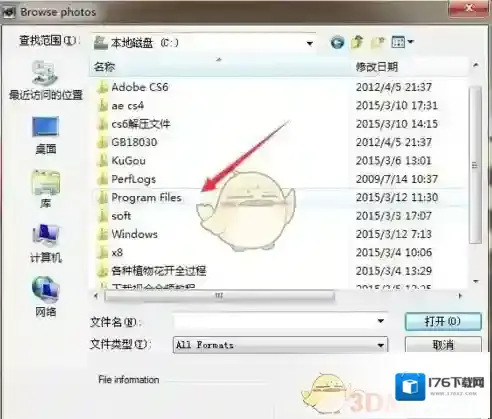
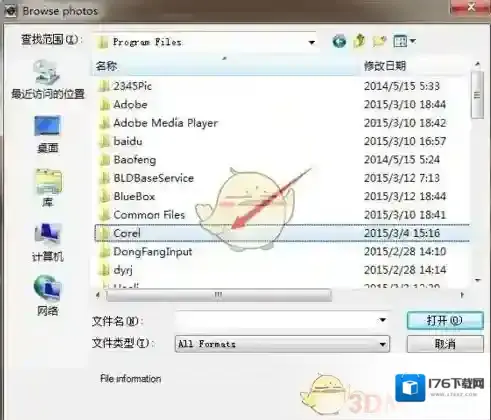
7、双击打开会声会影x9的文件夹,在弹出的对话框中找到Samples文件夹并双击打开。
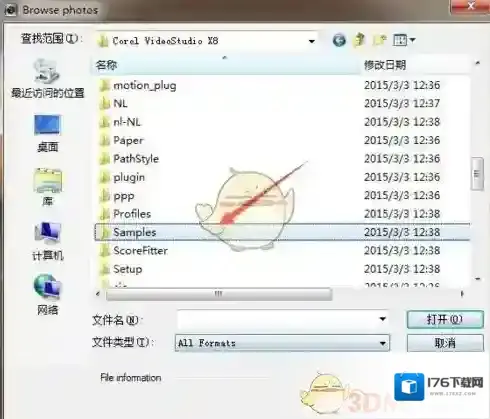
8、在弹出的对话框中找到Image并双击打开。

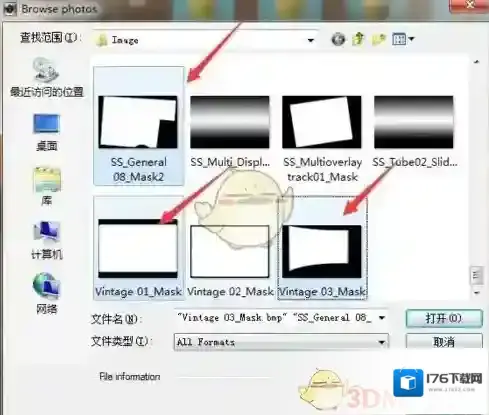
9、打到最下面的没有出现在软件界面中的一些遮罩。选择你想要添加的遮罩。最后点击对话框中的打开。你刚才所添加的遮罩就安装在软件的界面中了。
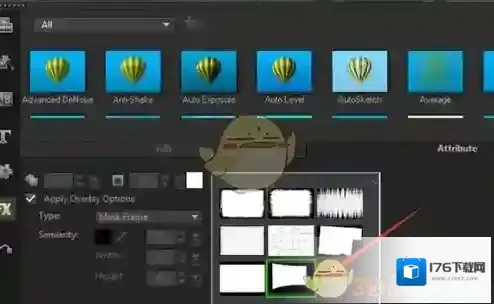
10、这时候你就可以随意的设计你的图片。